
Affinity(アフィニティ)を使っていて、
- マウスで文字を拡大できない
- 青い枠が出てきて邪魔
と困ったことはありませんか?
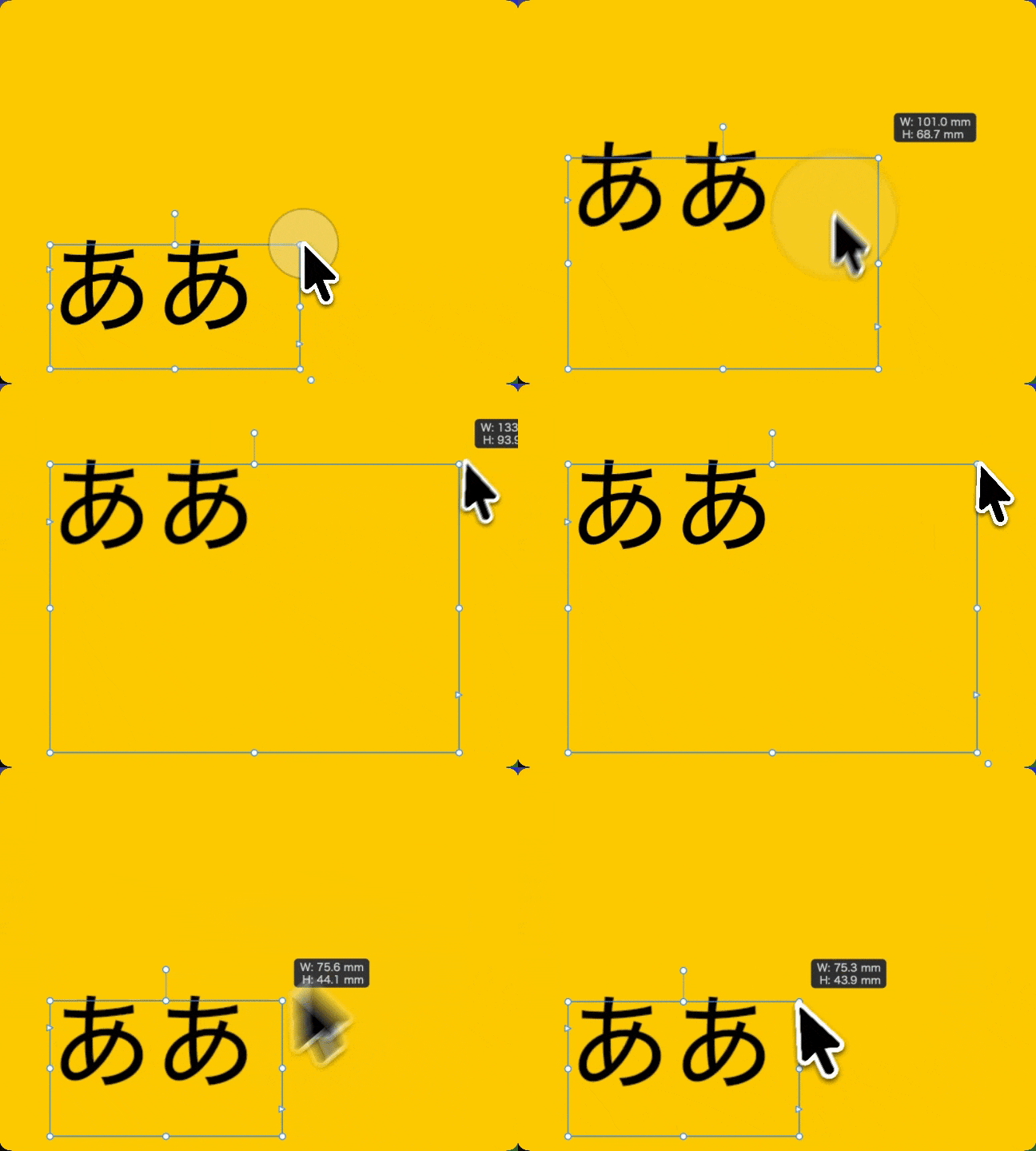
その原因は、使っているテキストの種類にあります。Affinityのテキストには、2つのタイプがあります。
Affinityのテキストには2種類ある
- Artistic Text(アーティスティックテキスト)
- Frame Text(フレームテキスト)
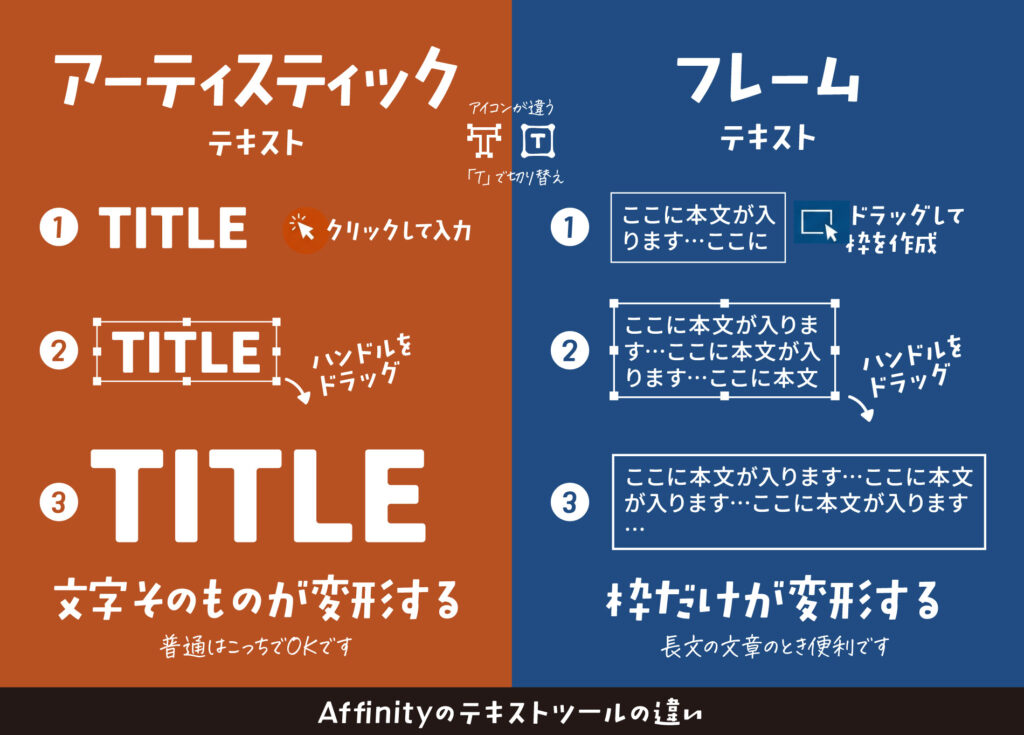
この2つ違いを画像にしました。
Artistic Text(アーティスティックテキスト)とは
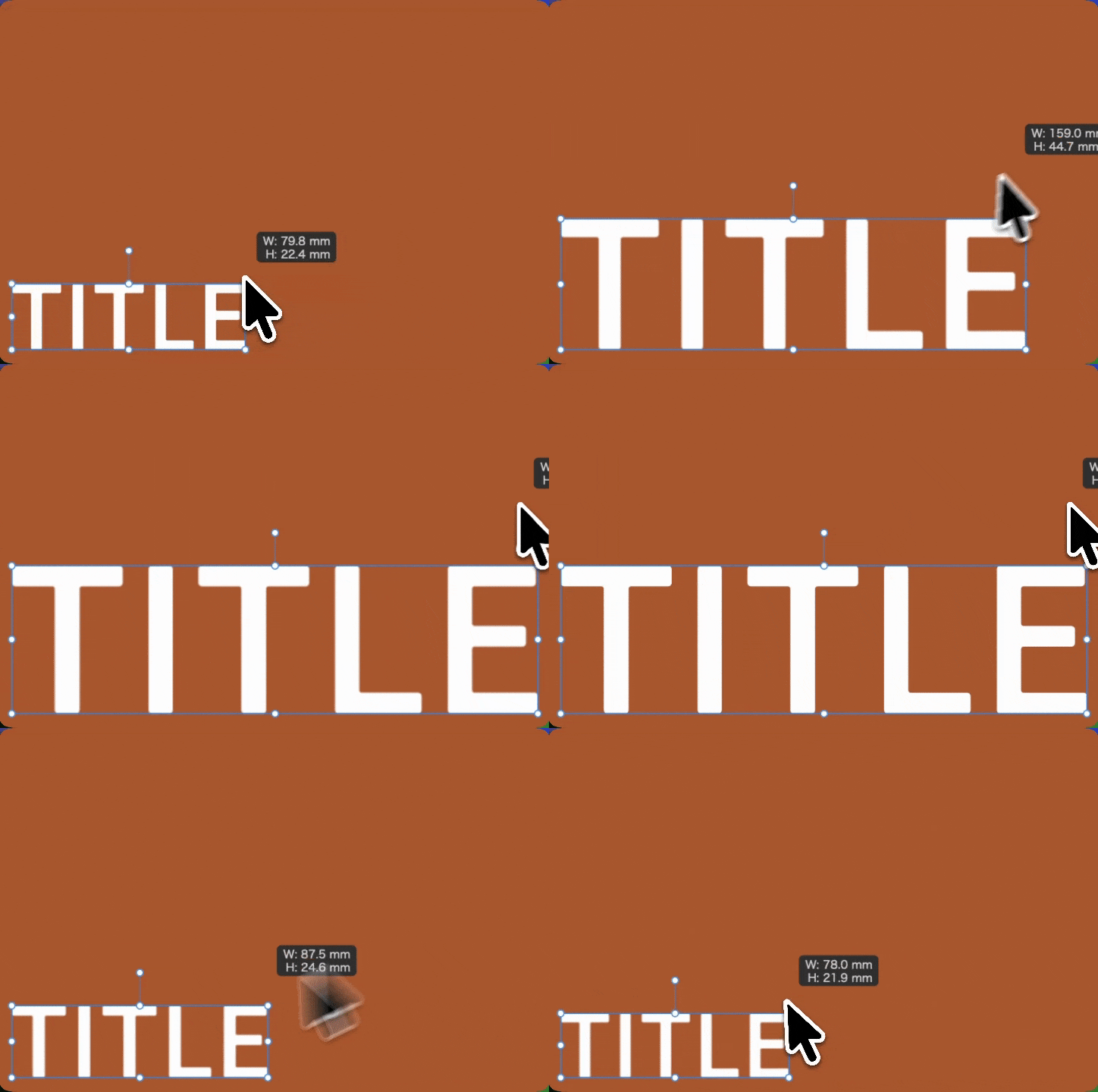
アーティスティックテキストは、文字そのものをオブジェクトとして扱うテキストです。
角をドラッグで、文字が拡大・縮小できるのでデザイン制作に使いやすいです。
アーティスティックテキストの特徴
- 角をドラッグすると、文字が拡大・縮小される
- テキストフレーム(青い枠)は表示されない
- 短い文に使う、基本はこれでいいかも
「文字をマウスで直感的に大きくしたい」
「ロゴっぽく文字を扱いたい」
こういった用途では、アーティスティックテキストが向いています。
※Illustratorで言う「ポイント文字」です。
Frame Text(フレームテキスト)とは
フレームテキストは、枠(フレーム)の中に文字を流し込むタイプのテキストです。
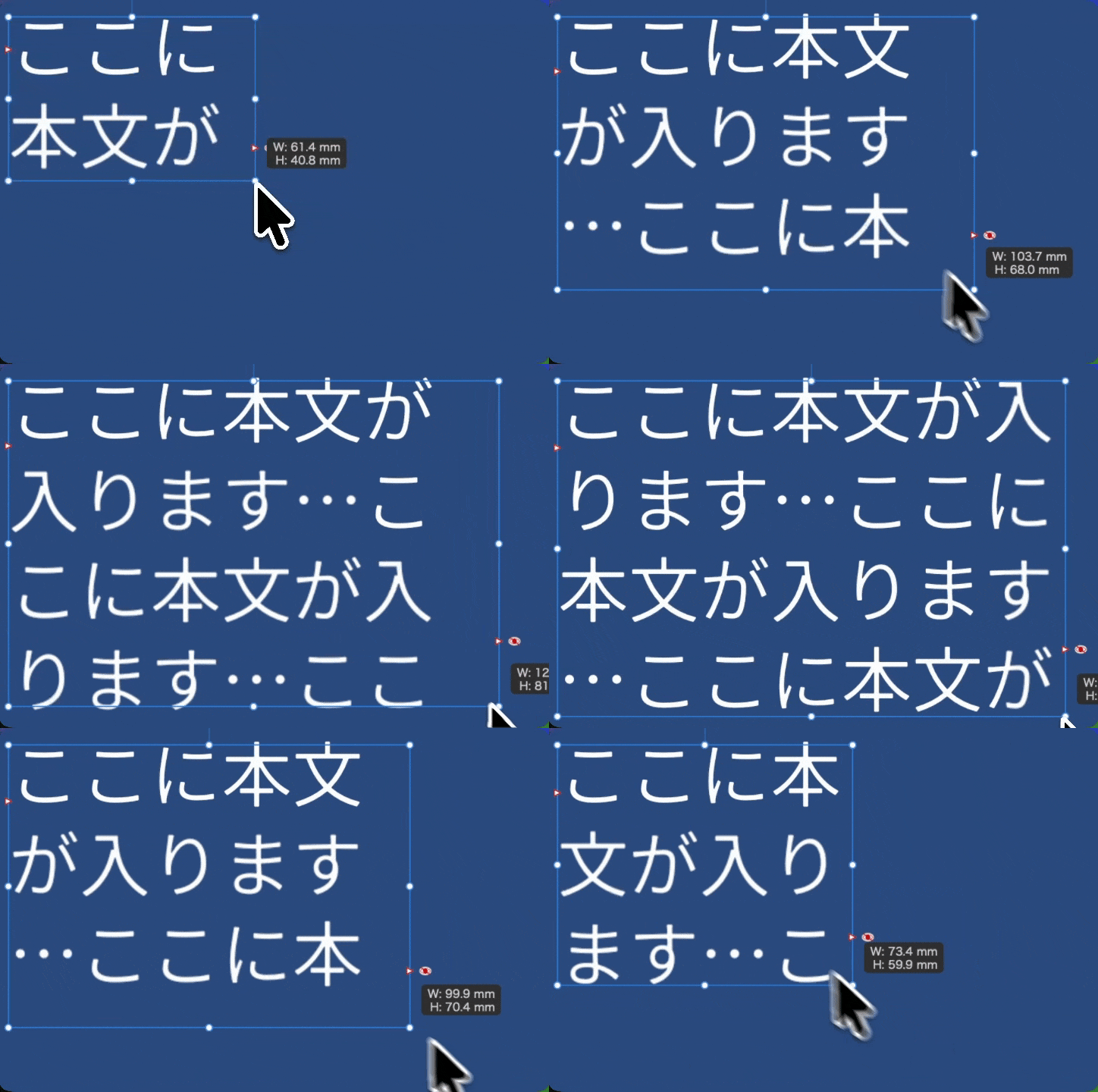
フレームテキストの特徴
- 文字はフレームの中で管理される
- 枠のサイズによって改行や行数が決まる
- テキストの周りに青いフレームが表示される
- 角をドラッグしても文字の拡大・縮小はできない
説明文や本文など、文章をレイアウトとして整えたいときに使います。
Illustratorで言う「エリア内文字」です。
なぜ文字をマウスで大きくできないのか →フレームテキストを使っているから
フレームテキストでは、文字サイズとフレームが連動していません。フォントサイズの数値は固定されたまま。そのため、角をドラッグしても変わるのはフレームの大きさだけで、文字は拡大されません。
「マウスで大きくできない」と困った場合は、フレームテキストを使っている可能性が高いです。
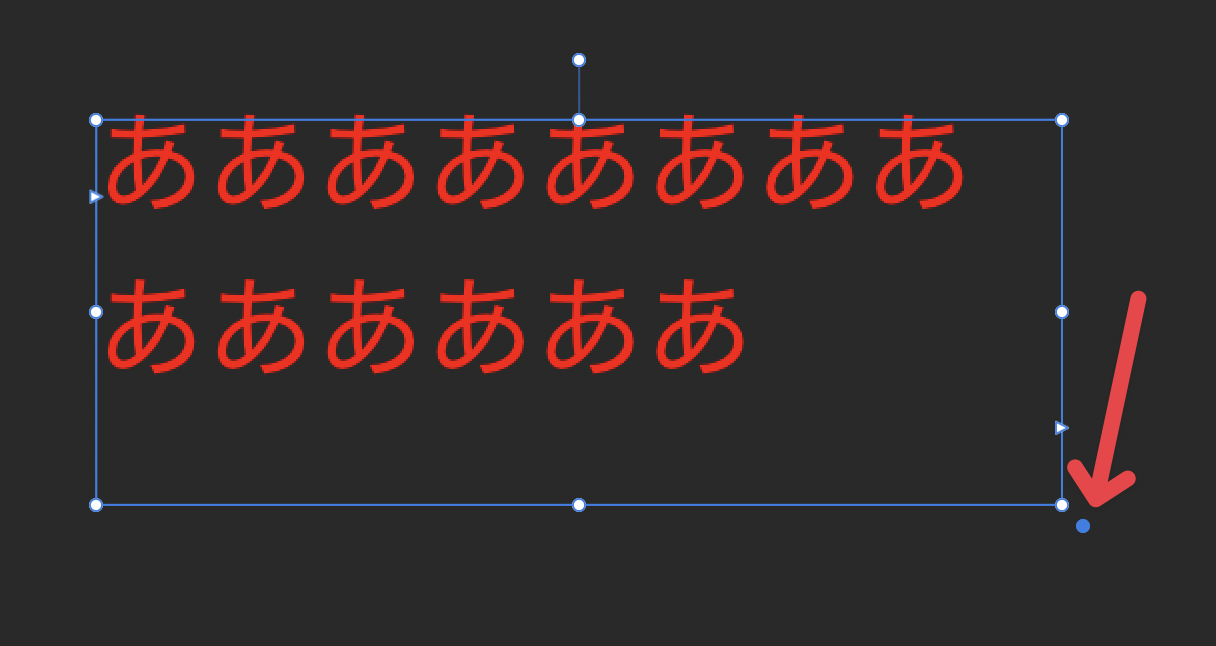
実はフレームテキストでも、右下のこの部分を引っ張ると文字サイズが変更できるよ!
テキストツールの切り替え方法
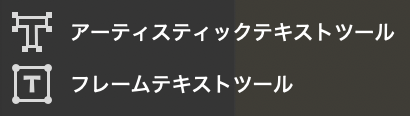
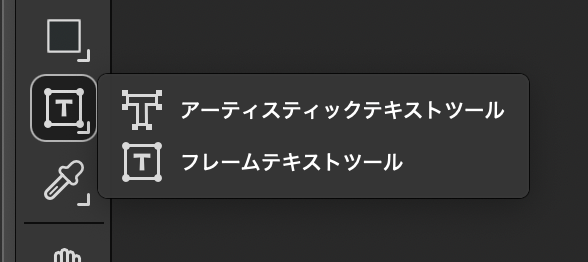
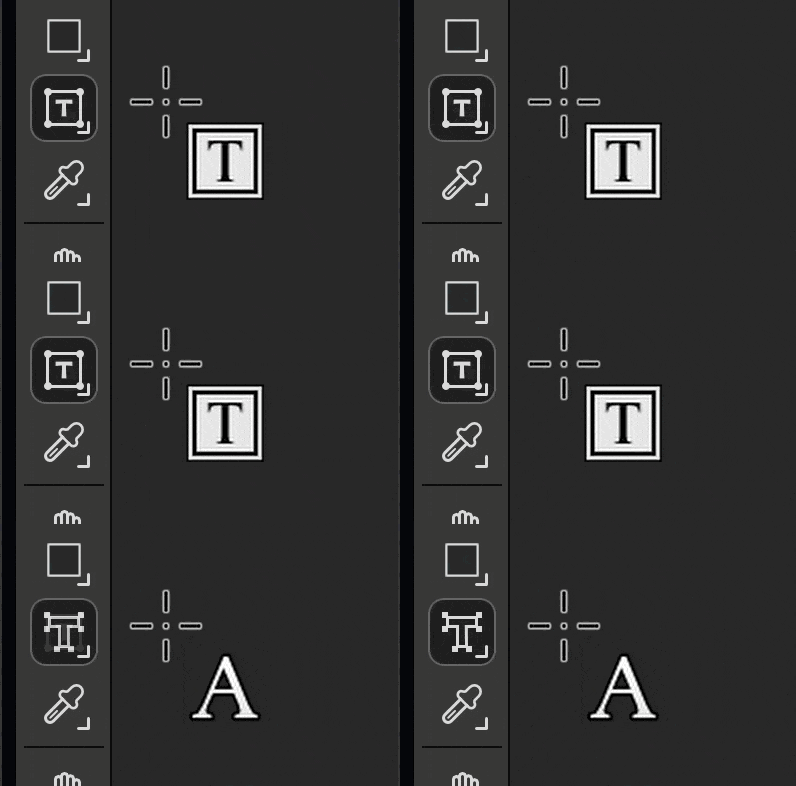
「アーティスティックテキスト」と「フレームテキスト」入力するときはツールを選べます。
ツールバーのテキストアイコンを長押しすると、このようにツールが選べます。
この2種類があることに気づかず、なんとなく使っている人も多いです。
途中でテキストの種類を切り替えることもできる
作成後でも、「アーティスティックテキスト」と「フレームテキスト」は変換できます。
でもちょっとクセがあって…。
上部メニューの「レイヤー」の中の「変換」から変換できます。
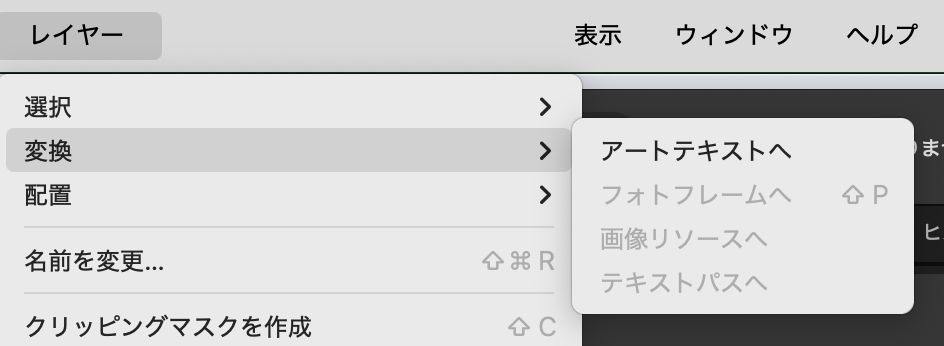
メニューの「テキスト」からかと思いきや「レイヤー」にあります。ややこしい。
この変換方法は「アーティスティックテキスト」と「フレームテキスト」どちらからでもできます。
「アーティスティックテキスト」→「フレームテキスト」の場合は楽
「アーティスティックテキスト」→「フレームテキスト」の変換の場合はなぜか右クリックメニューからも実行できます。
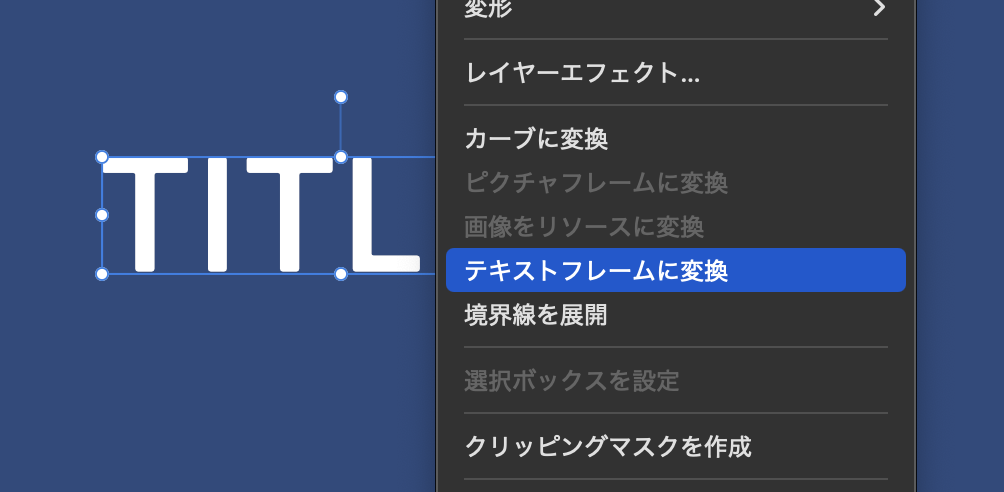
ちなみにIllustratorのポイント文字とエリア文字の切り替えのようにはいかない
Illustratorだと文字の上のこのポチをダブルクリックでポイント文字とエリア文字が切り替えられるけどAffinityはこれは「回転」のためのポチ。Illustratorユーザーを騙す罠。
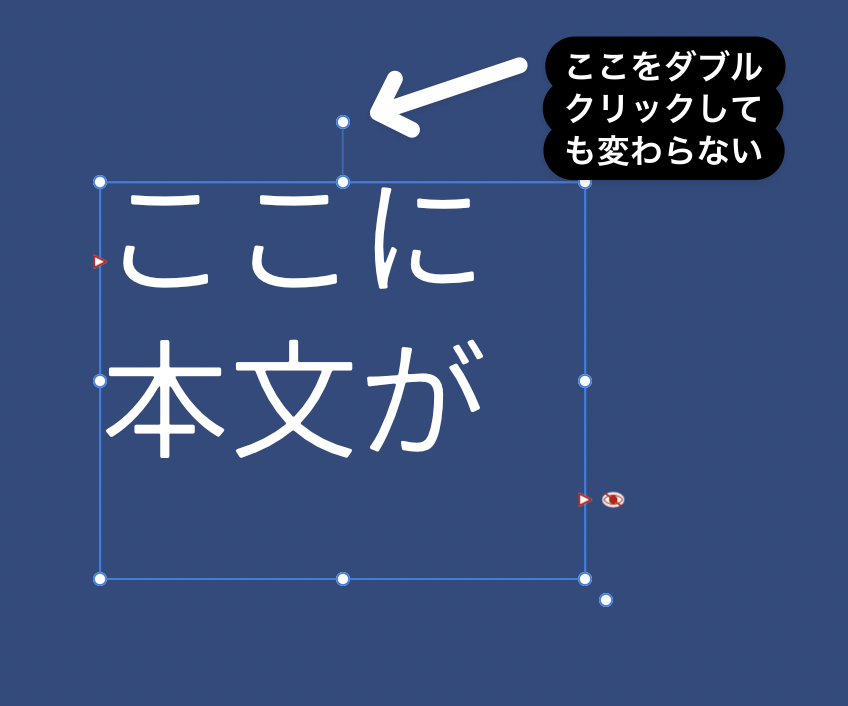
どちらを使えばいい?(迷ったらこの基準)
基本的には「アーティスティックテキスト」を使ってください、マウスで文字大きくしたいでしょ。きれいに文字ブロックを揃えた長文のチラシとかを作るときは、「フレームテキスト」を使ってみるといいよ。
まとめ
Affinityでは、どのテキストツールを使うかで挙動が大きく変わります。
- 文字をマウスで拡大したいのにできない
- 青い枠が出て邪魔
こういった悩みは、テキストの種類を理解するだけで解決できます!
まずは、今使っているテキストが「アーティスティックテキスト」か「フレームテキスト」なのかを意識してみてください。
Affinity by Canva Advent Calendar 2025に参加しています。
この記事はAffinity by Canva Advent Calendar 2025の17日目の記事です。
みなさんよろしくお願いします!
https://adventar.org/calendars/12041