

デザイナーのベーコンです。
Affinityでこのような2重3重の「フチ付き文字」を作る方法を紹介します。
※Illustratorと違って混乱する!
Affinityで2重3重「フチ付き文字」の作り方
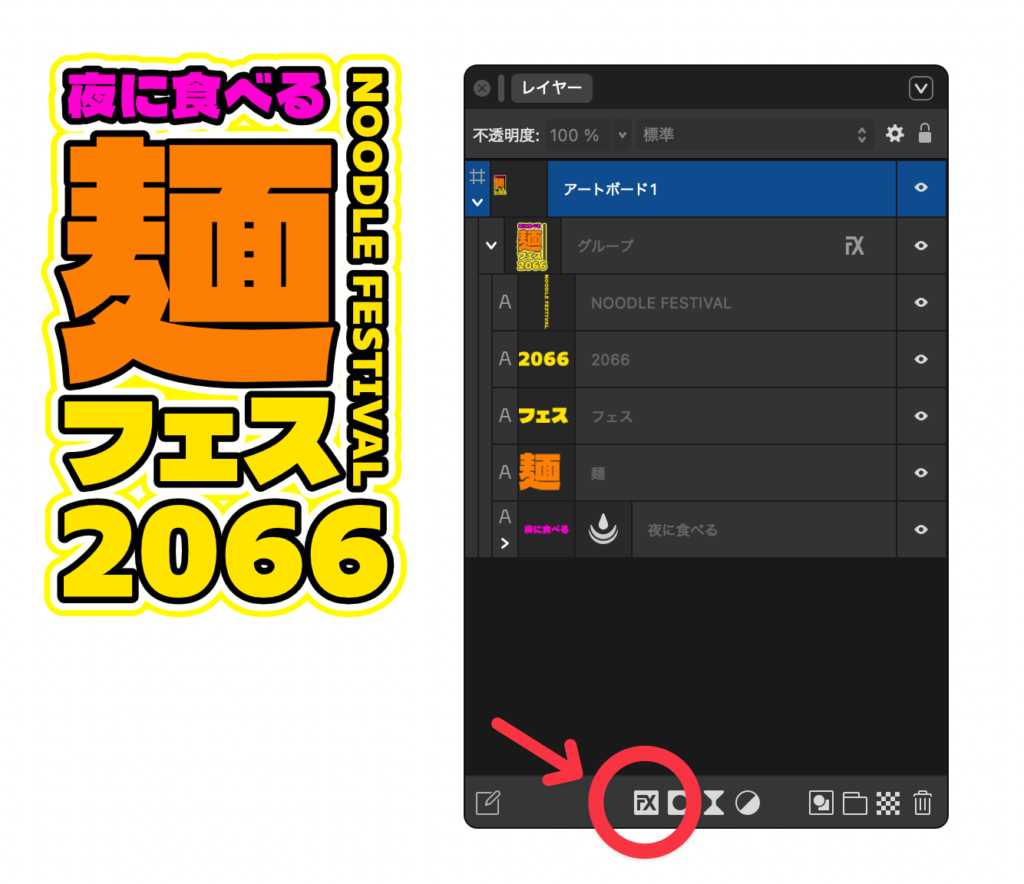
Affinityでは「レイヤー」のFXからフチ付き文字を作成します。
手順と注意点を紹介しますね。
①文字を選択します
まず、フチをつけたい文字を選択します。
下の図のようにフォントをまとめてグループ化していてもOKです。(アウトラインをかけず編集できる文字でOK)

② レイヤーパネルからFXを選択
文字を選択したまま「レイヤー」の中の「FXボタン」を押します。すると…
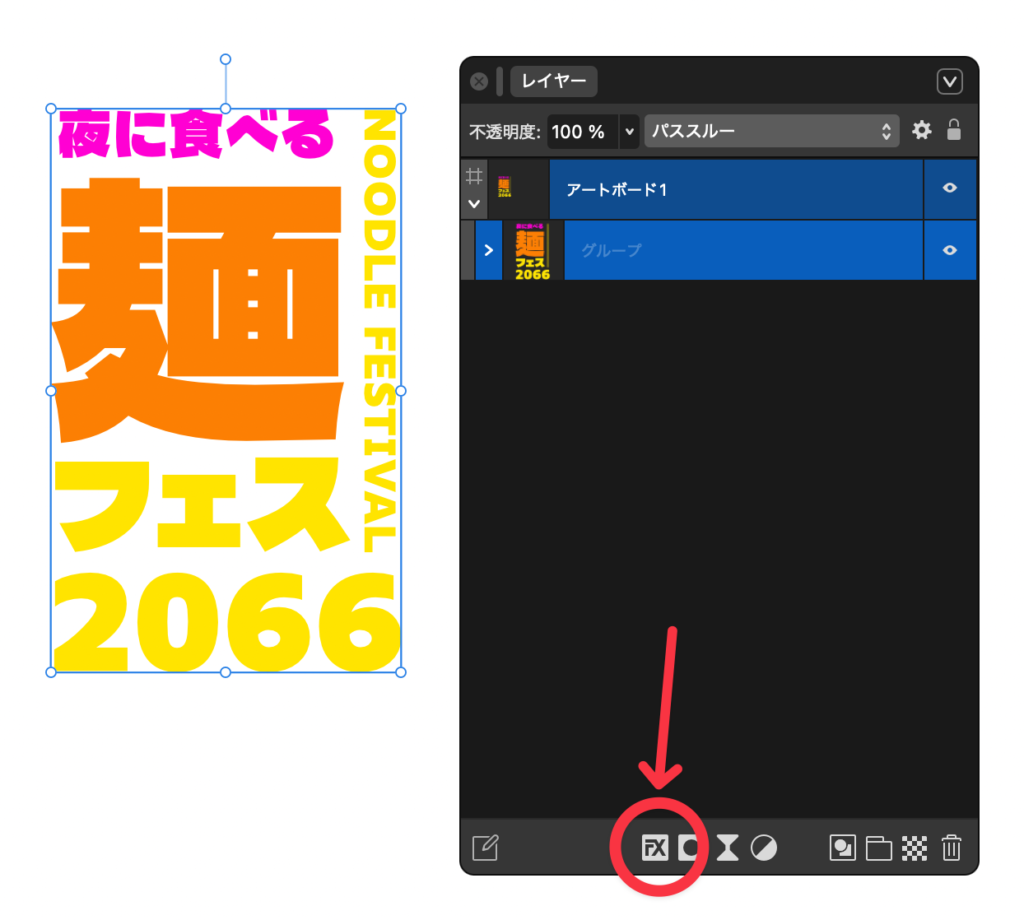
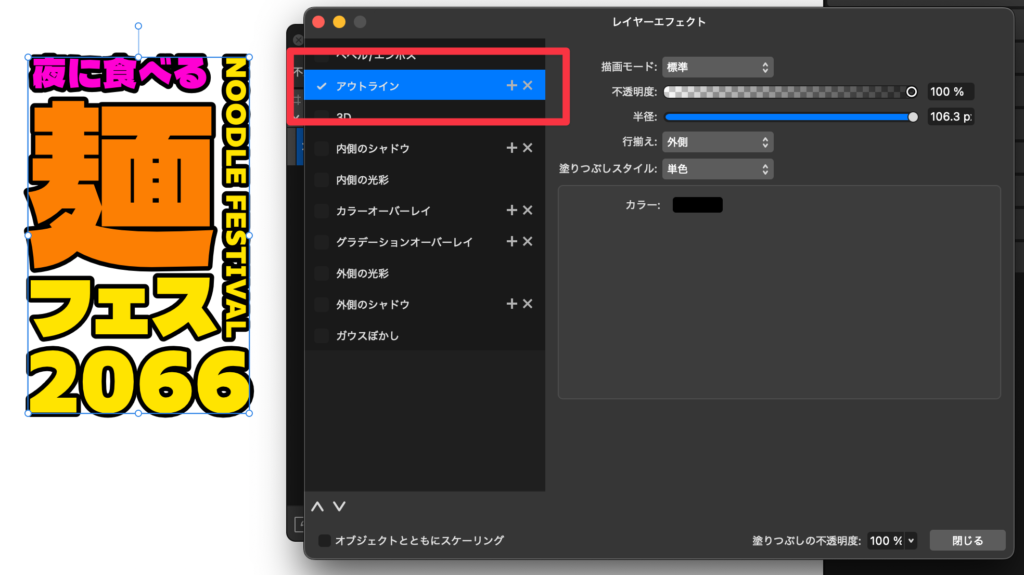
③ アウトラインを選択しチェックを入れる
アウトラインにチェックを入れます。文字の太さ・色・不透明度を調整します。
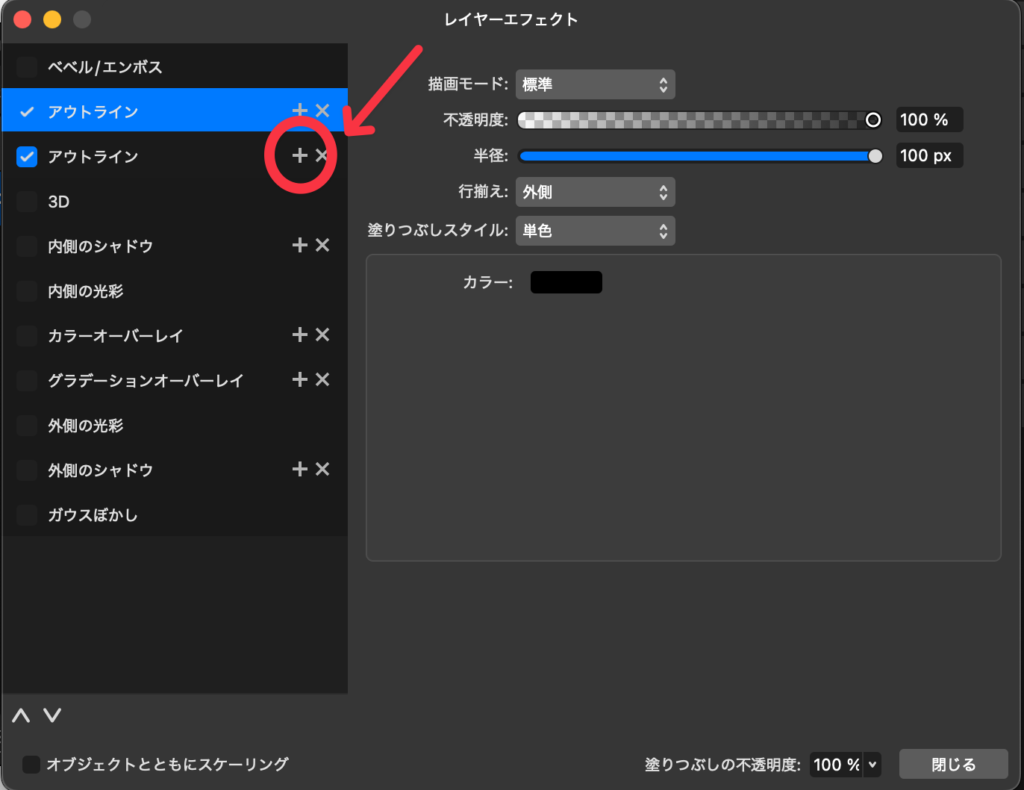
④ さらにアウトラインを追加し「2重のフチ」にする
そのままアウトラインの右横「+」を押します。
すると「アウトライン」が2つになります。このあと注意点あります!
Affinity:複数のフチを重ねる時の計算ルール
Affinityでアウトラインを2つ以上つけるときは、下の行(外側のフチ)ほど数値を大きくするのがルールです。
例えば、1つ目を50px、2つ目を20pxの太さに見せたい場合、設定は以下のようになります。
・1つ目:50px
・2つ目:70px(50+20の合計)
なぜ2つ目を70pxにするのか Affinityの数値は、すべて元の文字や図形からの距離で決まるからです。
結論 2つ目のフチを20pxにしたければ、1つ目の50pxに足して「70px」と入力してください。
2重のフチの文字が完成
これで二重フチの文字の完成です!
さらにアウトラインを増やせば3重にも4重にもできます。
フチの半径(太さ)は100pxまでしか設定できないのですが、数字を入力すると100以上にすることができます。スライダーを右いっぱいまで行ってこれが太さの限界かと思っていた方は試してみてください!
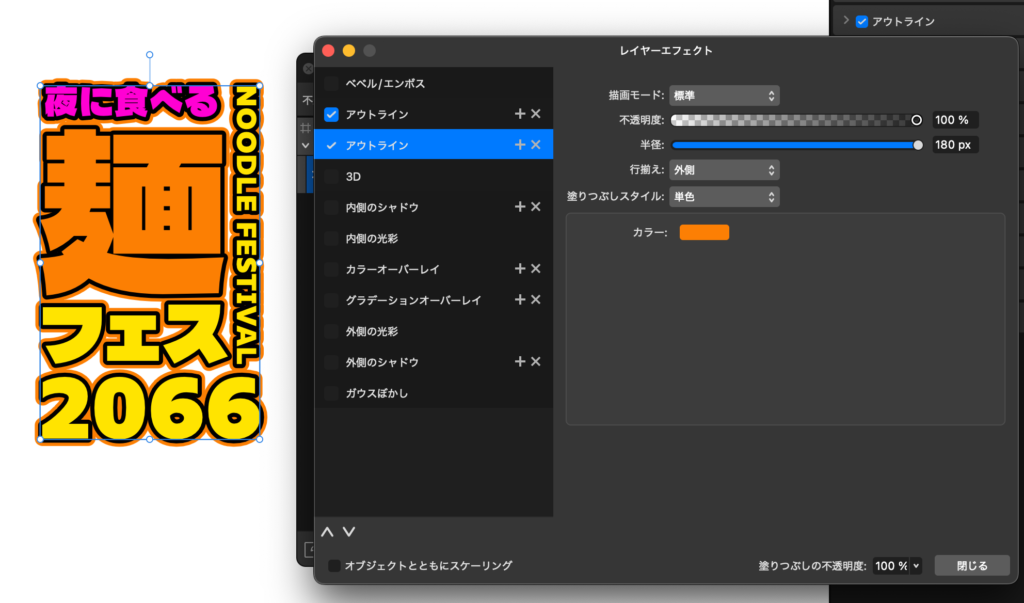
一度作ったフチはFXから再編集できる
フチが付いた文字を選択して、図のFXボタンをクリックすると…
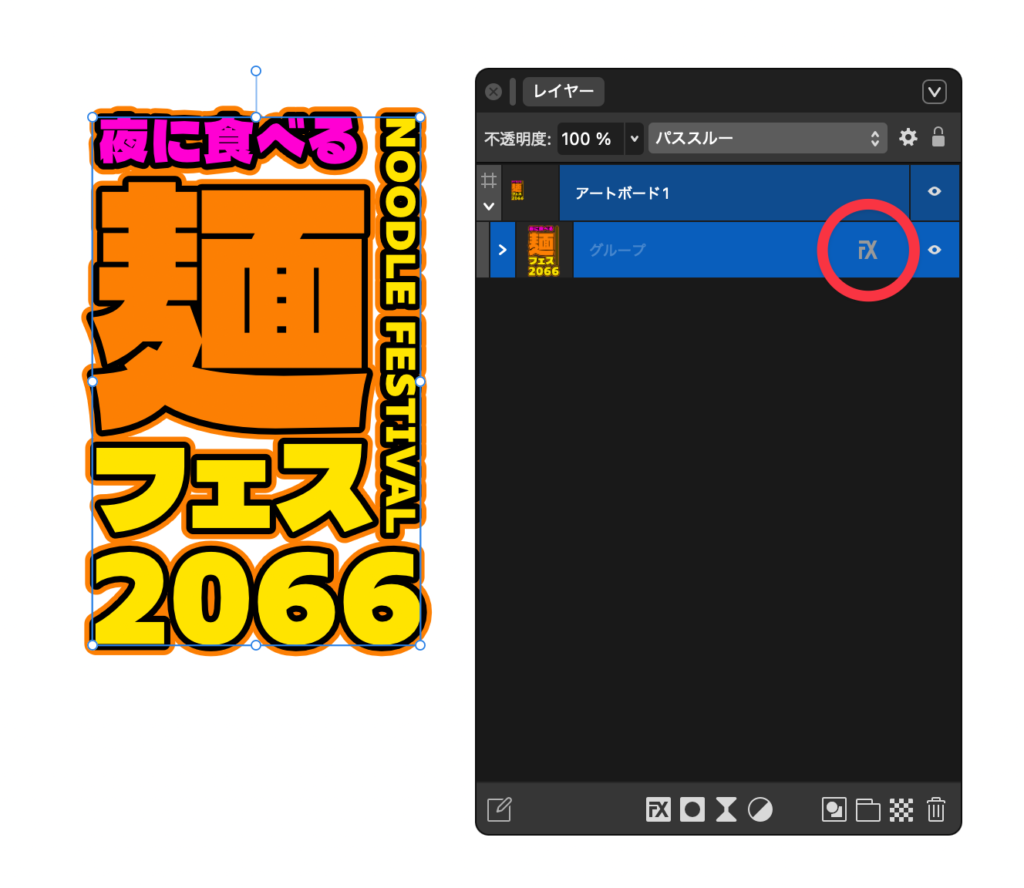
フチの太さなどが再編集できます。
ちなみにエフェクトをかけていても、文字は編集できます。
注意点:Illustratorのようにアピアランスパネルからは操作できない
ちなみにAffinityにもアピアランスがありますが、ここからは二重の線を作ることができません。
不思議だよな…。
最後に
Affinityでのフチ文字の作り方はクセがありますね。Illustratorのような使い心地で使っていたら、急にPhotoshopになったような感じですね。
ちなみに今回使ったフォントはフリーフォントの源暎きわみゴです!
Affinity by Canva Advent Calendar 2025に参加しています。
この記事はAffinity by Canva Advent Calendar 2025の19日目の記事です。4日連続で書いたぞ!
みなさんよろしくお願いします!
https://adventar.org/calendars/12041