
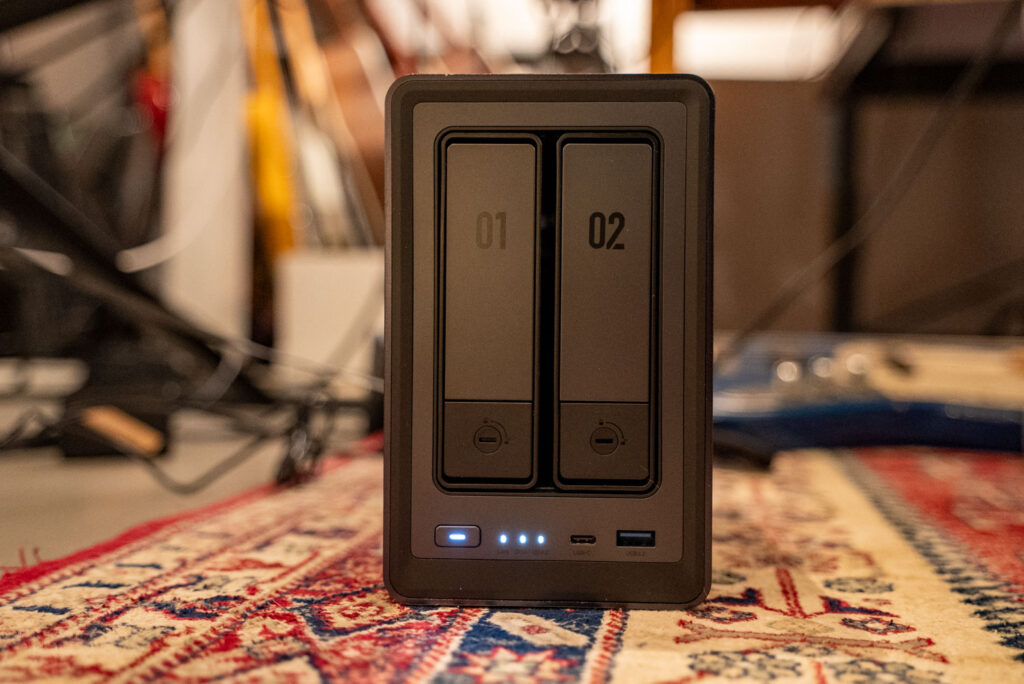
デザイナーのベーコンです。
「昔、NASを使ったけど、すぐ諦めたデザイナー」よいしょっと、気合を入れ直しUGREEN NASync DXP2800のNASを使った話です。注意点などもまとめています!
▼参考になりそうな僕のスペック
・フリーランスデザイナー (Adobe Community Expert、Canva公式クリエイター)
・11万人YouTubeチャンネル運営
・MacBook(SSD 2TBのモデル)を使用
NASは一度使って諦めた
数年前に某有名メーカーのNASを使ってすぐ売った記憶があります。 NASって夢みたいでいいですよね、クラウドストレージと違って金額は固定で大容量を保存できる。
でも実際は…
と、大変なんですよね。だから昔諦めたんです。
最初は「NASに入ってる謎のOSって楽しそう!」と思っていた僕もエラーの対応時間に耐えられずすぐに売ってしまいました。


 ポチップ
ポチップ
バックアップの不安
NASを売ってからのバックアップ状況はこんな感じ。
・日々の仕事データ→クラウドストレージ
・重い動画 →RAIDのHDDケース
とバックアップしていた…と言いたいところですが、日々の仕事のデータを完璧にバックアップできていませんでした。これがずっと気になっていました。
UGREEN NASync DXP2800を使った感想
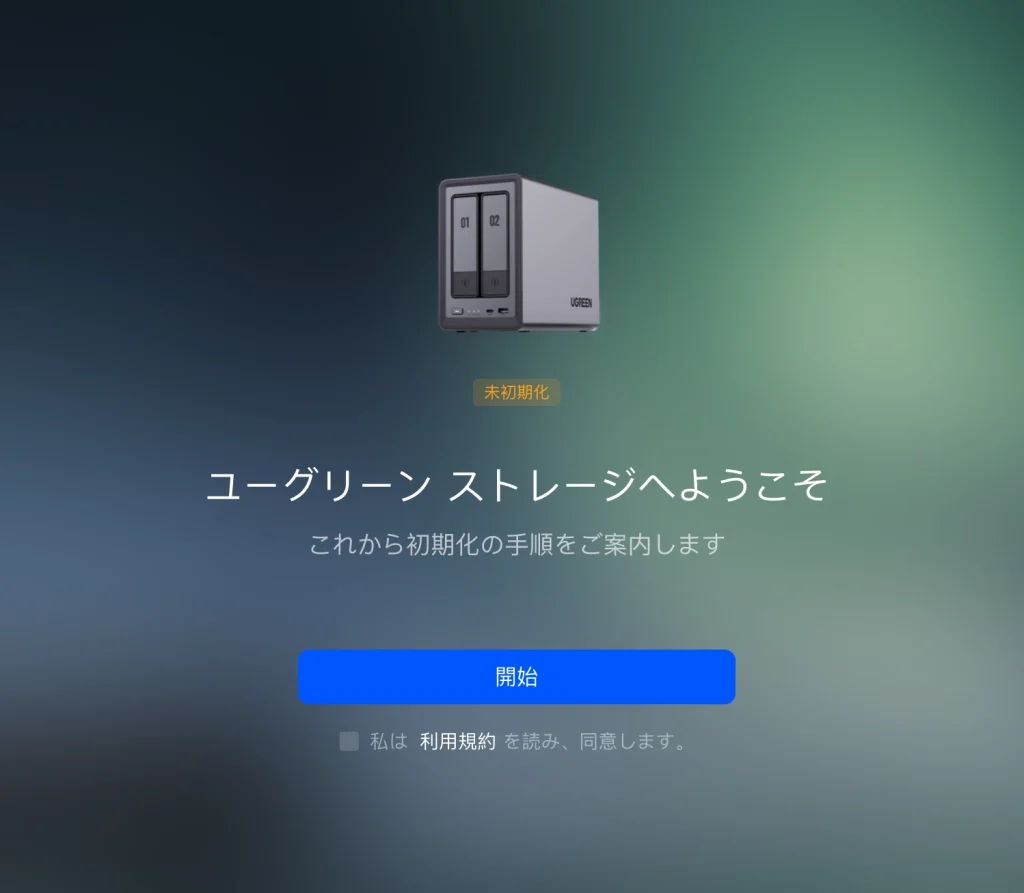
その気になっていたバックアップをするために手に入れたのがUGREEN NASync DXP2800です。
まず感想の結論ズバッと言うと、
です。
UGREENは「表面的な機能」がとにかく簡単に使えるように意識されています。「管理するものを増やしたくないけど、クラウドストレージは嫌だ」という人にはぴったりだと思いました。
ポチップ
そもそも、誰がNASを使うべきなのか?
今回改めて考えたんですが、あのー、あれですよね、NASって誰でも必要なわけじゃないんですよね。
デスクトップPCを使っている人
別に普通のハードディスクでいいと思います。 移動しないなら、USBケーブルを差しっぱなしにしておけば一番安上がりで確実ですから。
ノートPCだけど、データは軽めの人
正直、100GBくらいまではクラウドストレージでいいと思っています。毎日Wi-Fi経由でアップードすれば解決します。
じゃあ、誰に必要なのか?
ノートPCを使っていて、扱うデータ量が多い人です。
- 動画編集をする人
- DTM(音楽制作)などで重い音源データを扱う人
- スマホやiPadの写真も全部まとめて保存したい人
- でも、家の中でノートPCを持って移動したい!
まさに僕のことなんですが、こういう人にとっては「NAS」は素晴らしい選択になりますね。USBケーブルをいちいち外す手間から開放されるのはほんとに大きいです。
UGREENのここが良かった(具体的なレビュー)

実際に設置して使ってみて、「あ、これはいいな」と思ったポイントを具体的に挙げてみます。
ポチップ
1. デザインとHDD装着が最高にラク
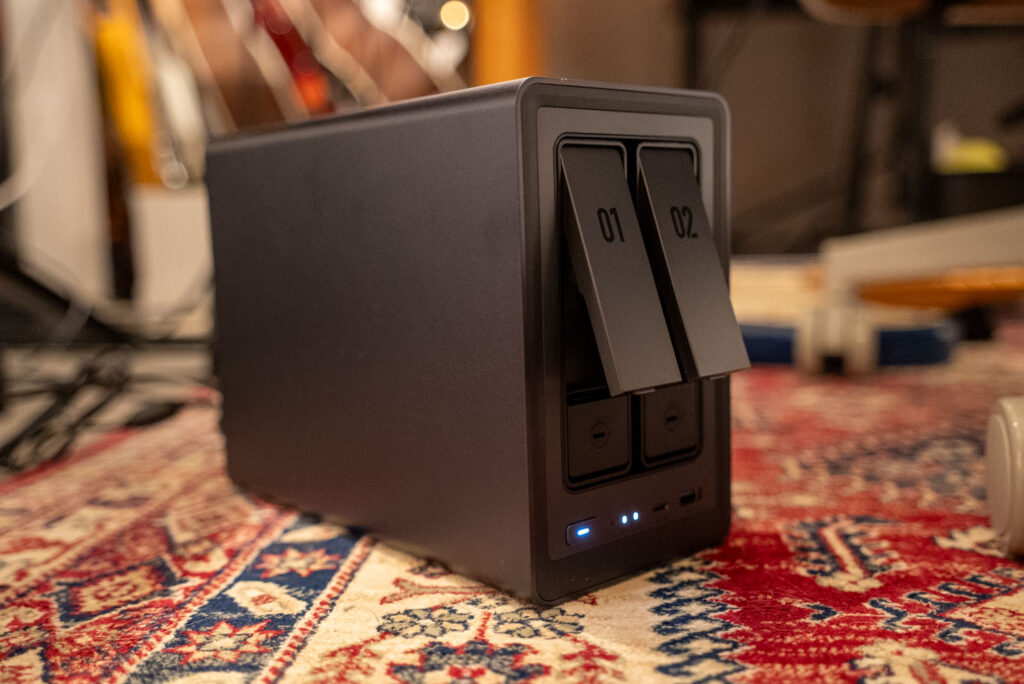
まずデザインはスタイリッシュです。安っぽさがなくて良いです。 そして何より、ハードディスクの装着が本当に簡単でした。
3.5インチのHDDなら、ドライバー(ネジ回し)すら不要。ガチャッと挟み込むだけでセットできます。これだけで「めんどくさい」が一つ減ります。
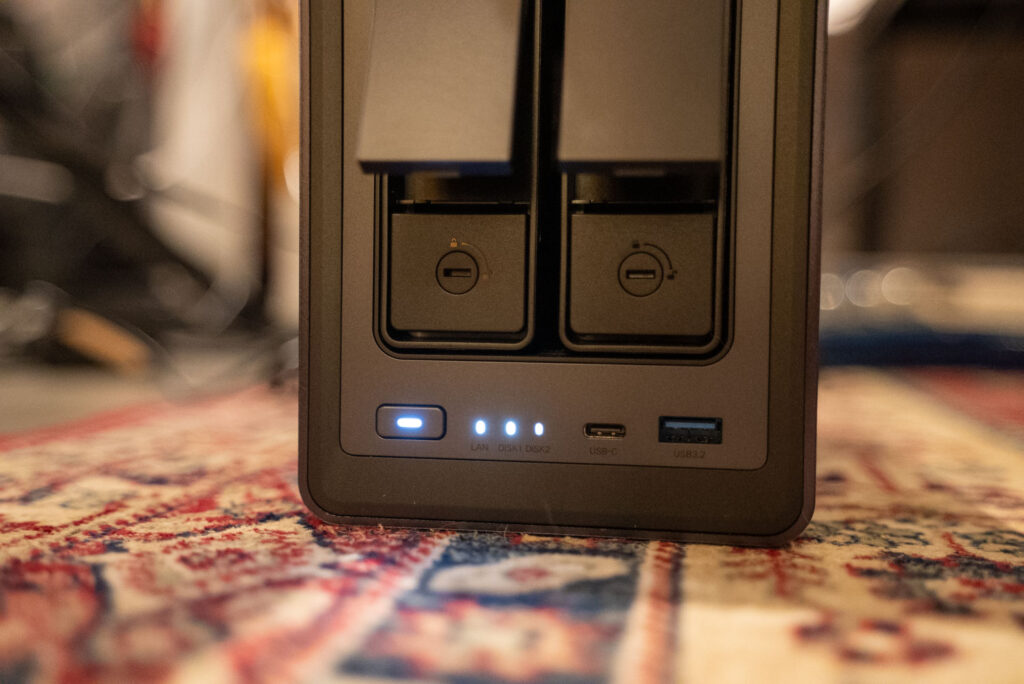
ちなみに、2.5インチのHDDやSSDもそのまま使えました。 「3.5インチ専用かな?」と思って後回しにしていたんですが、開けてみたら普通に使えました。HDDも今値上がりしてるし、家に余っているパーツを有効活用できるのはありがたいです。
2. ソフトウェアの「使いやすさ」を相当考えてる
UGREENのNASはソフトウェア面でも使いやすさを相当考えられていると感じました。
専用のソフトを起動したらすぐにHDDを認識してくれましたし、分からないことがあっても、公式サイトの動画を見ればパパッと解決策が出てきます。 昔のNASは、エラーが出たら「英語のフォーラムを読むしかない」みたいな絶望感があったんですが、売れてるだけあってネットに情報があるというのは安心感が違います。AIに聞ける時代ってのもあるけどさ。
「安いRAIDケース」への不安
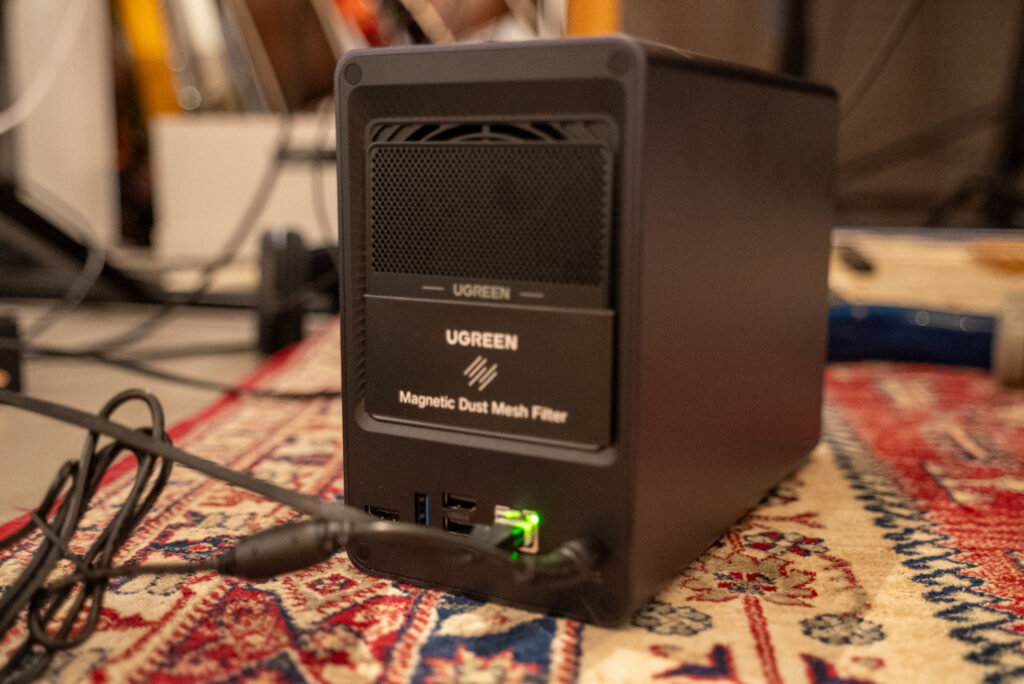
これまで僕は、安価なHDDケースを使って、HDD2台に同じデータを書き込む「RAID1」でバックアップしていました。
これ、悪くはないんですが…「壊れた時に気づかない」というリスクがあるんです。 「1個壊れたと思ったら、実は両方壊れてデータが消えていた」なんて怪談もよく聞きます。安いケースだと、故障の通知機能が弱かったりするんですよね。
今回のUGREENの方が、ハードディスクが故障した時にちゃんと知らせてくれるシステム(モニター機能)がしっかりしてそうだな、という安心感がありました。
ポチップ
まとめ

基本的にはめちゃくちゃ簡単なアプリになっていて、僕が一番懸念していた「昔NASを使うのを諦めた」っていう経験はしなくても良さそうです。
バックアップは、いつか急にデータが消えるので、気軽にしておくのが良いと思うんです。 デスクトップなら差しっぱなしでいいけど、ノートだと難しい。その辺を解決するためにNASに頼るのは良い選択かと思います。
次は… タイムマシンに挑戦しようかと思ってる
次は今、MacのTimeMachineをNASでやってみようと試しています。
今の状況…
・一つSSDが刺さっている状態にさらにHDDを足してもすぐ認識
・TimeMachineの設定はすぐできた
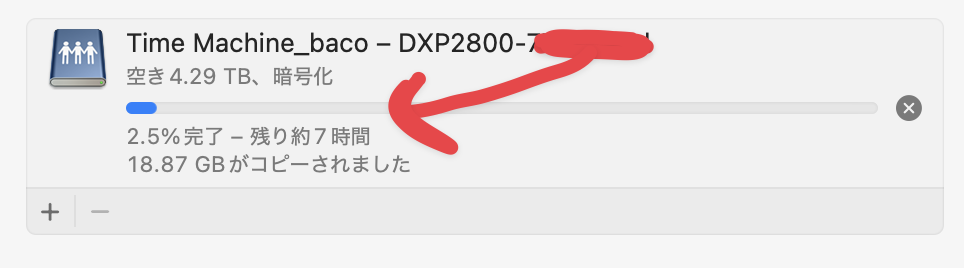
・最初のバックアップは2TBあると10時間以上掛かりそう
・でもMacとNASをUSB−Cでつないだらいいらしい
20GBくらいなら、数分でいけたので日々のバックアップは問題なさそう。
 ポチップ
ポチップ
ここからはトラブル解決コーナー
ファイル保存ができない

僕もなったんですけど管理画面にはいけるんだけど「ファイル保存の画面がどこにあるのかわからない」んです。
これ、Macユーザー特有の罠で、原因はApp Storeでした。
Apple Silicon(M1, M2など)のMacって、iPadのアプリが開けちゃうんですよね。 App StoreにあるUGREENのアプリ、アイコンも素敵で分かりやすいんですが…あれ「iPad版」なんです。 だから、Mac特有のドラッグ&ドロップでのファイル移動とかができない。
「なんでできないんだろう」ってずっと悩みました。 正解は、公式サイトから「Mac用のアプリ」をダウンロードすること。 そうすると、起動するだけで簡単にフォルダに入れたり、ドラッグ&ドロップで使えるようになります。
「バックアップアプリ」が便利
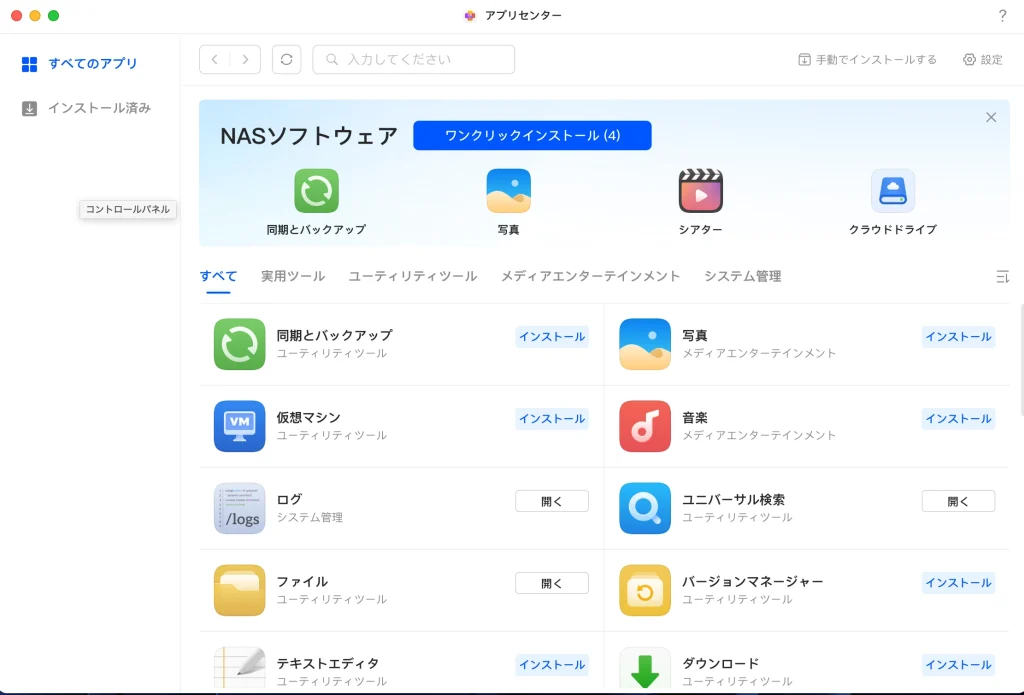
正規のMac版アプリを入れると、「バックアップ」という機能が使えます。
これが良くて、パソコン内の「このフォルダ」を指定すると、そこをずっと更新(同期)してくれるんです。 感覚としてはクラウドストレージみたいな使い方ができます。
ブラウザでは操作できるが、Macアプリだとエラーが出る

解決策は
・Macの「セキュリティとプライバシー」設定で、「ローカルネットワーク – UGREEN NAS」の権限が有効になっている確認する。
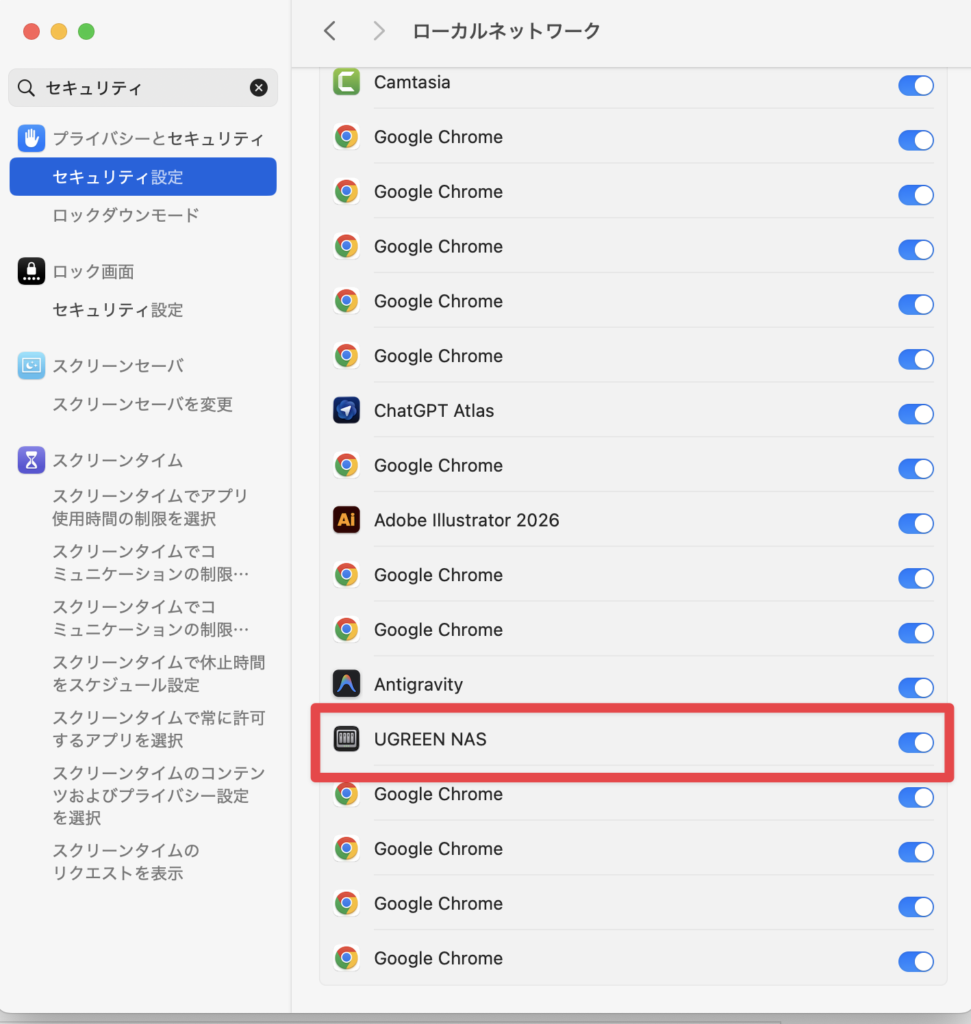
・もし有効になっていない場合は、有効にする。
・すでに有効になっている場合は、一度無効にし、有効にする(再起動なし)
・上記を有効→無効→にし、Macを完全にシャットダウンしてから再起動し、その後もう一度「ローカルネットワーク – UGREEN NAS」の項目を有効にする。
ポチップ