
デザイナーのベーコンです。
AffinityとCanva、両方を使ってみて「これはCanvaよりAffinityの方が良いぞ!」と思ったところをまとめてみました。
後半では逆に「Canvaより良くない部分」についても正直に書いてみます。Illustratorとの比較も今度書くね。
AffinityがCanvaより良いところ
短くどんどん書いて、追記していきます!
カーニング(1文字ずつの文字調整)ができる
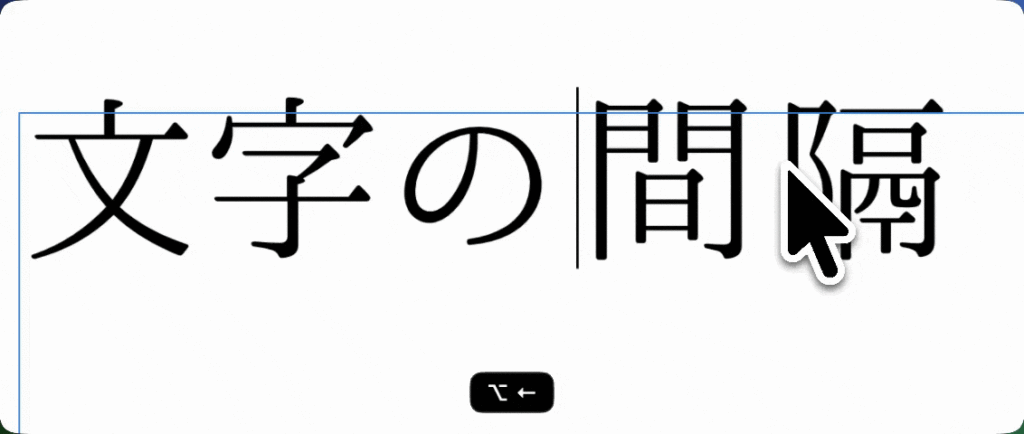
しかもIllustratorと同じショートカットキーのoption+←→でできる!(ウインドウズではALT)
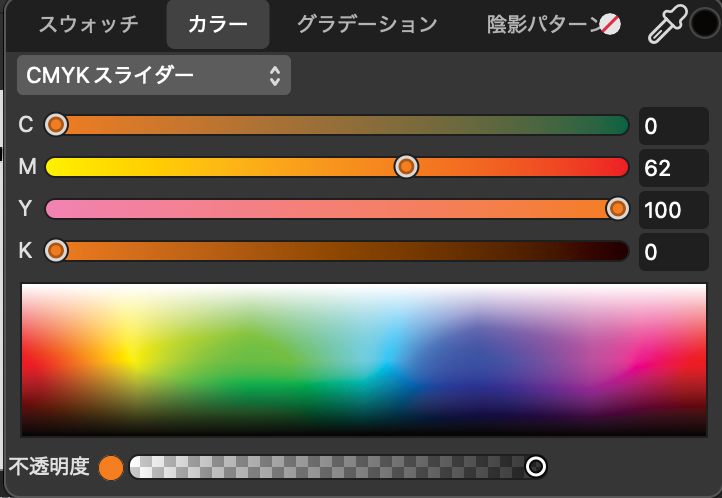
CMYKが使える
線の重ねがけ → テレビのテロップみたいなこともできる
Canvaではできない「線の重ねがけ」ができます。
この機能のためにAffinityが必要な人もいそうですね。
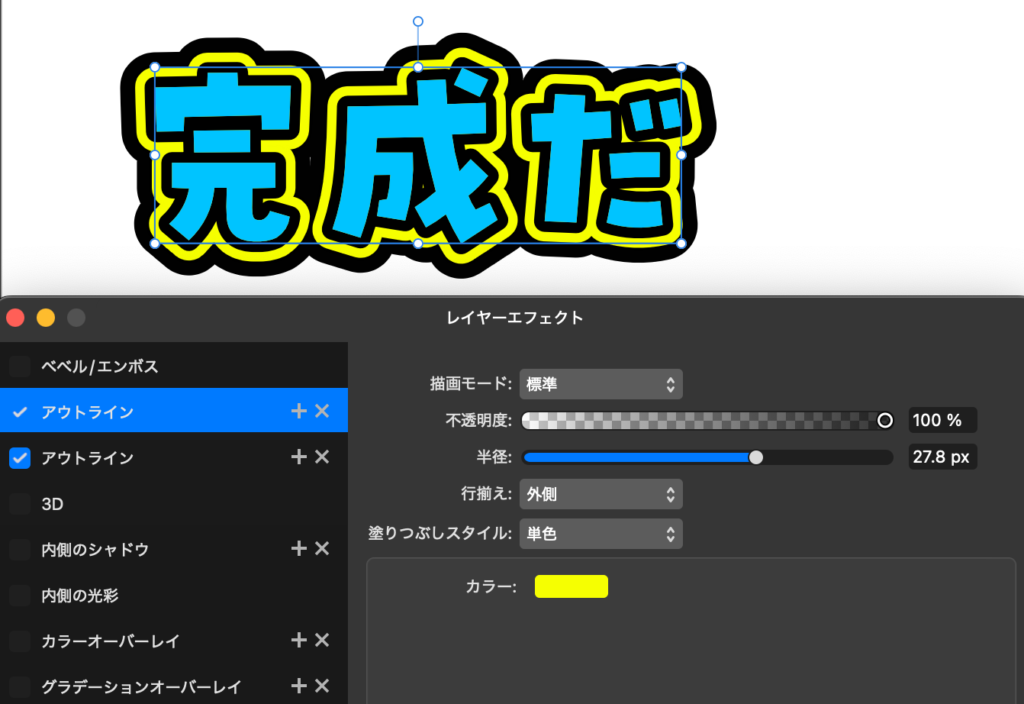
Illustratorユーザーは、アピアランスから線を重ね掛けしたいと思うけど、Affinityの場合はレイヤーエフェクトから線を重ねがけします。Photoshop的な使い方だね。
自分のパソコン内のフォントを読み込んでくれる
Affinityはローカルアプリなので、自分のパソコンのなかのフォントを使います。Canvaのように最初からたくさんのフォントは入っていません。
しかし、そこがおもしろ部分です。今は昔より面白いフリーフォントがたくさんあります。
管理や探すのは大変ですが、強制的(しょうがなく)にフリーフォントや有料フォントを使えるのはポイントが高いです!
最近素晴らしいと思ったフリーフォントを1つ紹介しますね、これ。
くらむぼん(漢字あり)
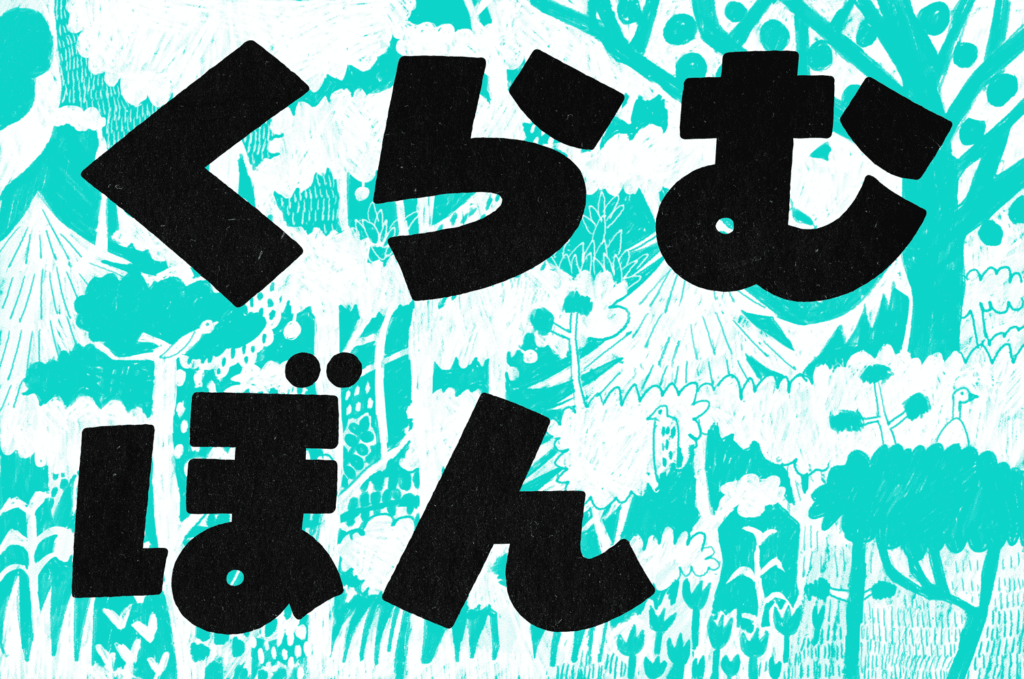
太字でかわいいフォント。使い勝手がいいし加工のしがいもありそう!
エフェクトが最高に面白い
デザインのクオリティを決める一つの中にある質感。質感を変えるエフェクトがAffinityにはたくさん入っています。
▼収差(ゆがみ)

▼ファズ 8%
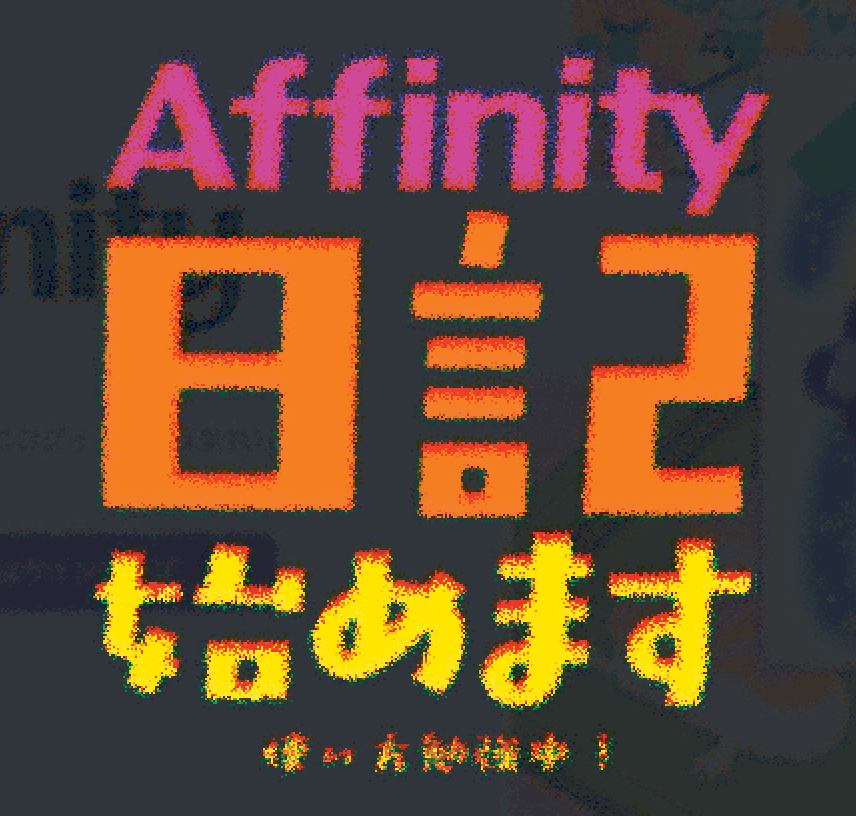
このようなデザインがおもしろくなる、またはデザインが変になるエフェクトがたくさん入っています。このあたりは研究中です。
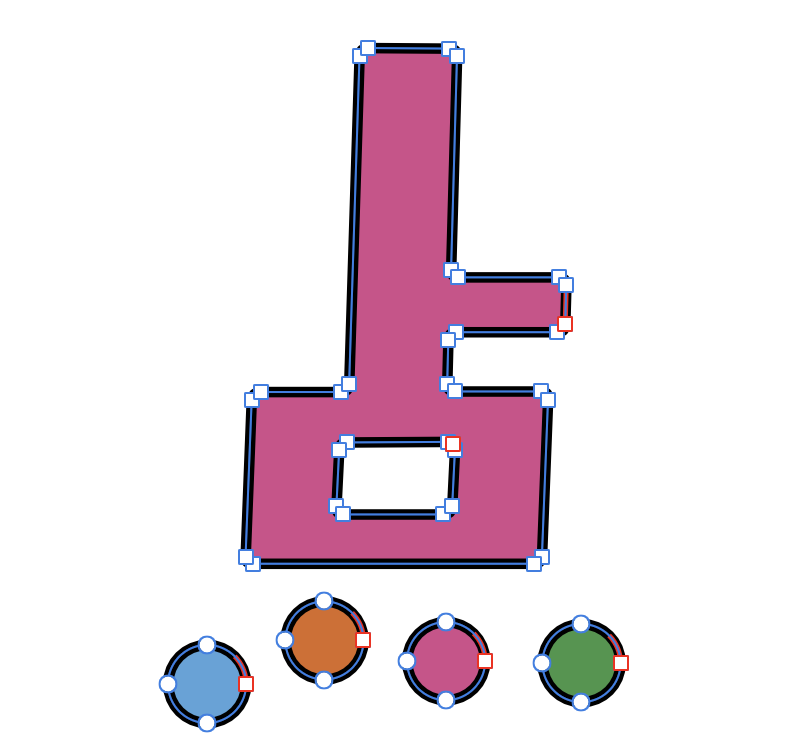
パスが編集できる
パスが編集できるので文字の加工も自由自在です。
ツールバーやパネルをすべて非表示にできる
Canvaではツールや文字サイズ調整などのパネルが邪魔な時があります。
Affinityは「TABキー」でツールバーやパネルをすべて非表示にできます、なにげに便利!
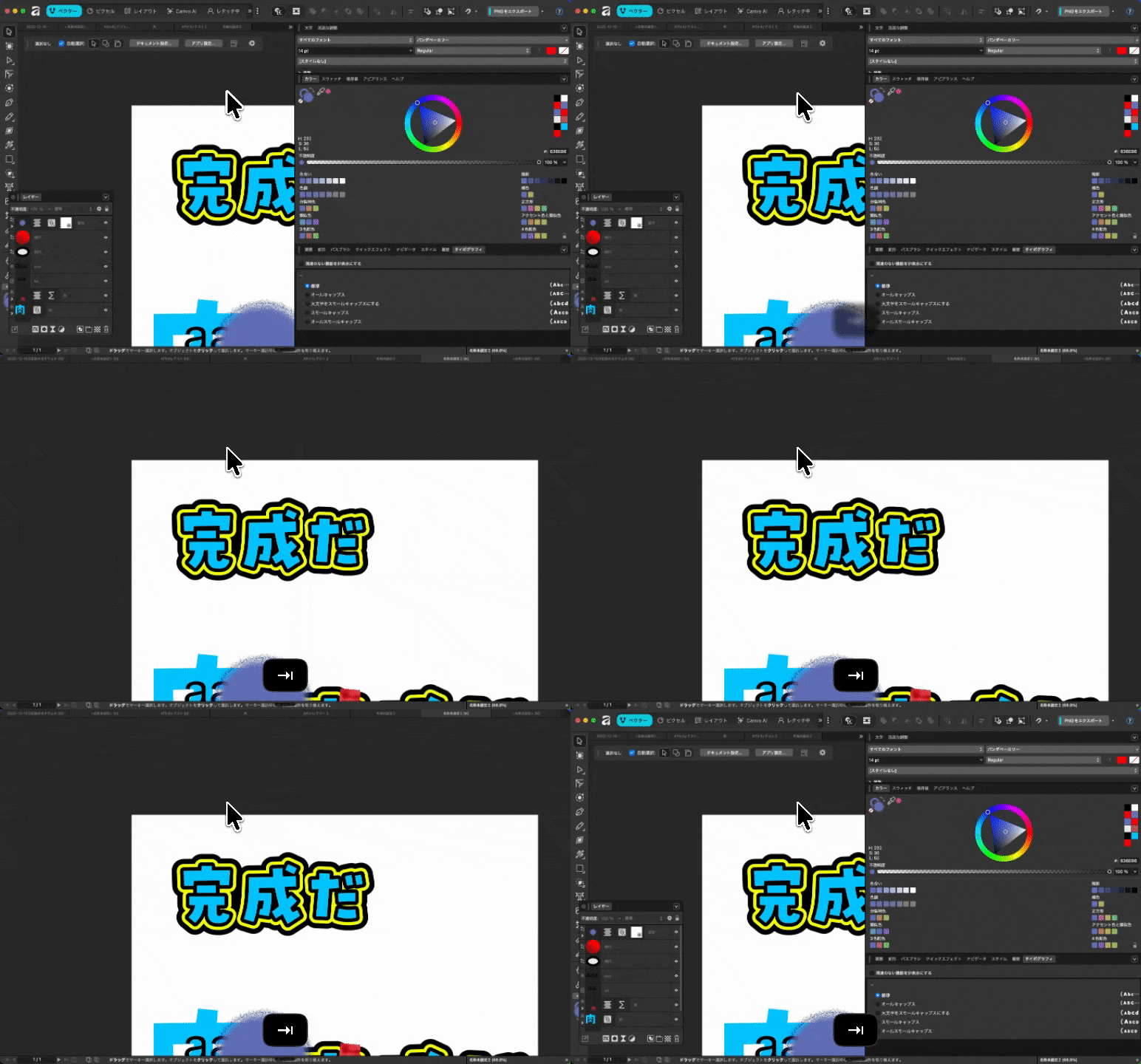
デザインをするときこのストレスが減ります。
線と塗りの入れ替え
線と塗りの色の入れ替えがショートカットキーでできます。(SHIFT+X)
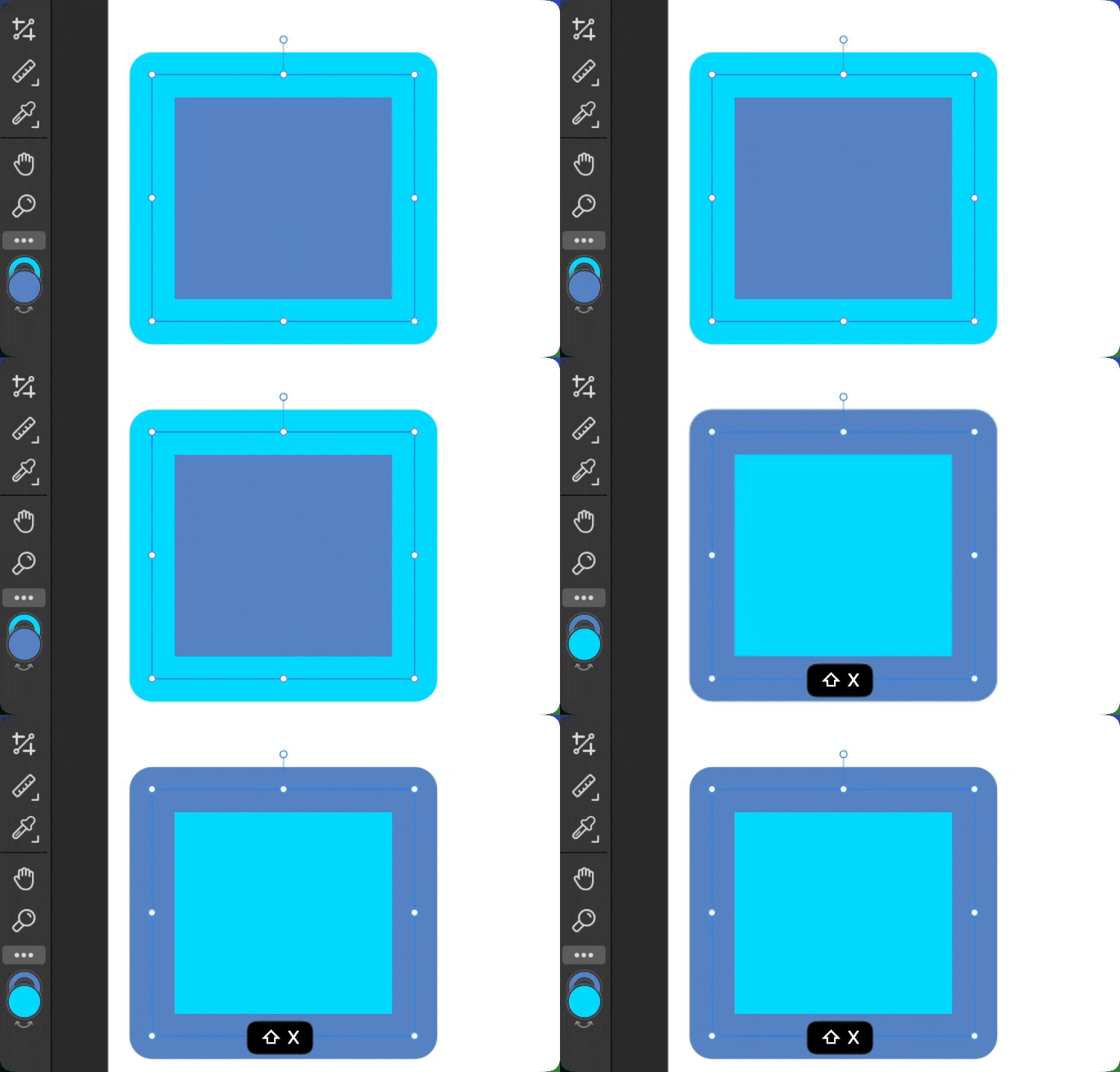
文字など使えるので便利。
書き出しが速い
速いし細かく設定できます。
まとめ
Affinityの優れている部分をまとめてみました。
この記事は随時更新していきます!
機能が豊富すぎて、まだ数日使った感想です。
Canvaと比較した感想は「Canvaってすごい」
Affinityを触れば触るほどCanvaのすごさがわかった部分もある気がします。それは、とにかくAffinityは難しい。普段Illustratorを使っているからこそ操作ができる部分があるが、Canvaの仲間だと思って使うとかなり難しいなと思います。
でも難しいということは、いろんなことができるということでもあって、とんでもない量の機能の数に驚かされます。すべての機材を手に入れたような感覚もあります!
楽しんで覚えていきたいですね。
Affinity by Canva Advent Calendar 2025に参加しています。
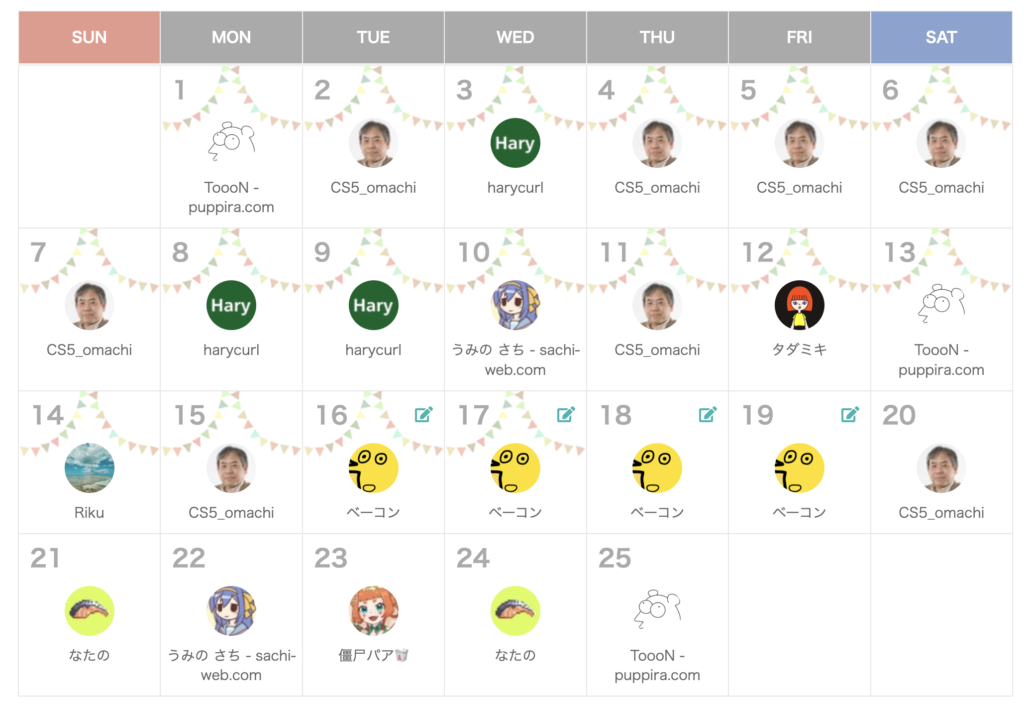
この記事はAffinity by Canva Advent Calendar 2025の18日目の記事です。
みなさんよろしくお願いします!
https://adventar.org/calendars/12041
ただ、イラストレーターユーザーすぎて、やはり最近のイラストレーターの進化が、