
Canva公式クリエイターのベーコンです。
AI音声入力アプリ「Aqua Voice」を半年使ったので、レビューを書きます。Mac標準の音声入力やChatGPTアプリなどいろいろ試した結果、結局これに落ち着きました。
▼こんな方にどうぞ!
- Aqua Voiceが気になってる人
- 音声入力アプリを探してる人
- Mac標準の音声入力に不満がある人
- 月額課金するか迷ってる人
Aqua Voiceとは
Aqua Voiceは、Mac・Windows対応のAI音声入力アプリです。しゃべった内容をAIがテキストに変換してくれる。Mac標準の音声入力との違いは、AIが文脈を読んで変換してくれるので精度がかなり高いこと。「えーと」「あのー」みたいな言い淀みも自動で消してくれます。
どのアプリでも使えるのがポイントで、カーソルがある場所に直接テキストが入力されます。ブラウザでもメールでもSlackでも、テキストを打てる場所ならどこでも使えます。
料金
- Free — 1,000語まで(日本語だと2500字くらい?)。お試し用。カスタム辞書5語
- Pro — 月額9.99ドル(年払いだと月8ドル)。無制限。カスタム辞書800語、カスタム指示機能
- Team — 複数人向け
僕はProの月額払いで使ってます。年払いのほうが安いんですけど、AIツールって移り変わりが速いので、月払いにして合わなくなったらすぐやめられるようにしてます。
まずは無料プランで試すのがおすすめ、僕も最初使ってみて感触を確かめて課金しました。
半年使って、いちばん良かったこと
「聞き取れませんでした」が1回もない
これがいちばん大きいです!
以前はChatGPTアプリ(iPhone)のAI音声入力を愛用していました!
無料で使えるし精度も高いんです。
しかし20回に1回くらいかな…
しゃべった内容が「聞き取れませんでした」で全部消えることがあったんです。あれ以来、音声入力で一番怖いのは「しゃべった内容が消えること」だと思ってます。
10分くらい喋って、2000文字くらいが消えると結構嫌だよね…。
ちなみにAqua Voiceは半年使って、これが1回もない。1回もってすごくない!?
ほんと、これが一番。安心してしゃべれるかどうかって、使い続けるかどうかに直結するので、ここが安定してるのが使い続けてる理由です。
反応が速い
しゃべり始めてからテキストになるまでが速い。公式によると起動50ms未満、テキスト挿入まで約450msらしいんですけど、体感としてもストレスがないです。「しゃべったらすぐ出る」という感覚。
履歴が全部残ってる
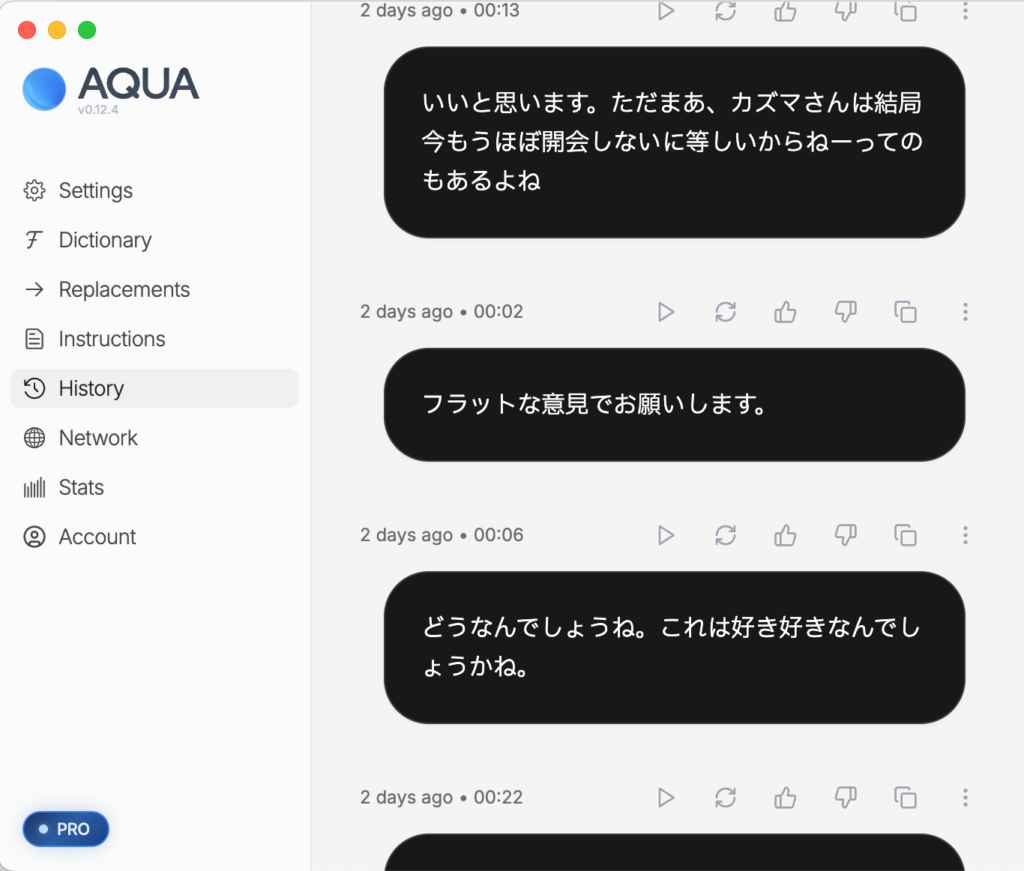
地味に助かるのがこれ。しゃべった内容が全部履歴に残ってるんですよね。
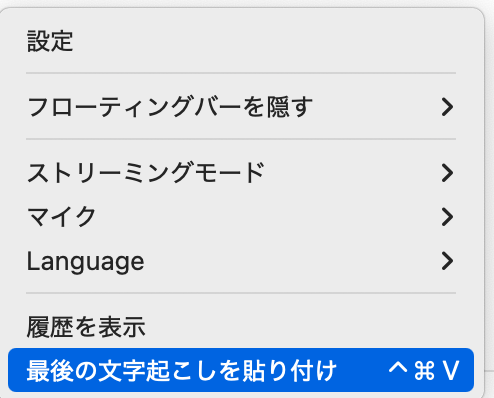
たまに、音声入力したテキストがどこに行ったかわからなくなることがあるんですけど、そういうときもAqua Voiceの履歴からコピーして貼れます。過去のものにも遡れるので、「あのとき何しゃべったっけ」ってなっても安心。遡ることはほとんどないけど、あるのとないのとでは安心感が違います。
どんな場面で使ってるか
半年使ってみて、使う場面はだいたいこの3つに落ち着きました。
1.記事の下書き
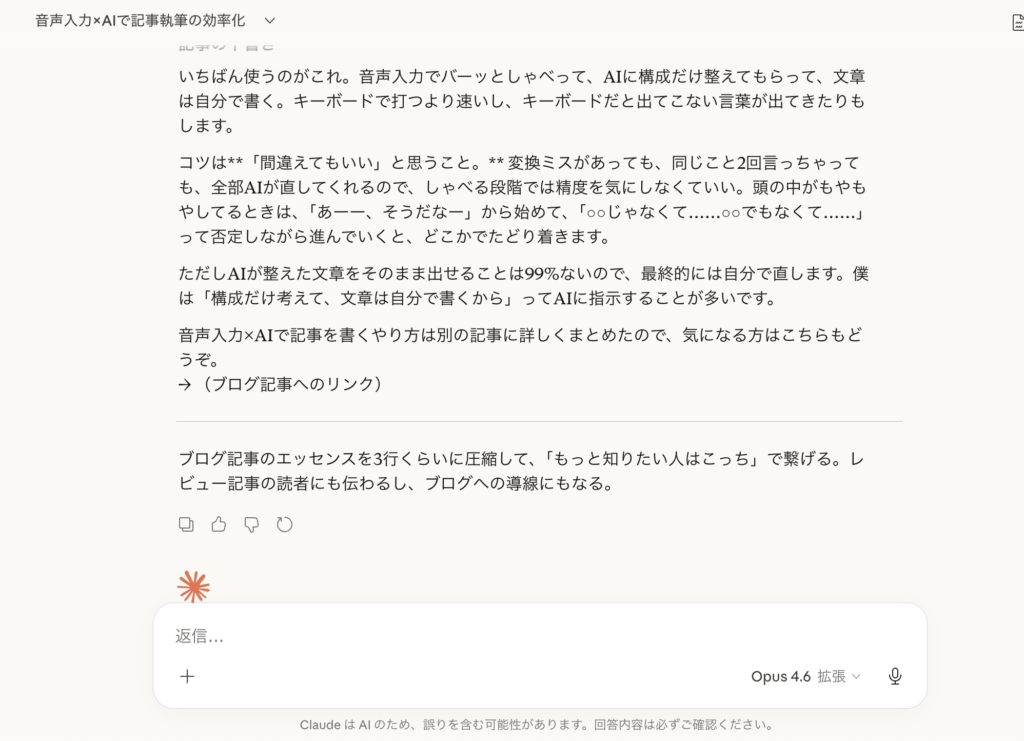
いちばん使うのがこれ。音声入力でバーッとしゃべって、AIに構成や文字を整えてもらう。キーボードで打つよりかなりに速いです。
とは、言っても音声だと言いたいことがうまくまとまらない…ってことありますよね。わかります。
コツは「間違えてもいい」と思うこと。 変換ミスがあっても、同じこと2回言っちゃっても、全部AIが直してくれるので、しゃべる段階では精度を気にしなくていいんです。
頭の中がもやもやしてるときは、「あーー、そうだなー」から始めて、「○○じゃなくて……○○でもなくて……」って否定しながら進んでいくと、どこかでたどり着きます。
これはAI時代前には考えられなかったことですよね。内容はAIに考えさせるとひどいことになるので、直しをAIにお願いすると良いと思います。
ただしAIが整えた文章をそのまま出せることは99%ないので、最終的には自分で直しましょう。僕は「構成だけ考えて、文章は自分で書くから」や「わかんなかったら創作しないで、質問して」ってAIに指示することが多いです。
メール
メールの返信も音声入力で打つことが多くなりました。型がある文章はAIが得意なので、しゃべったものをそのまま整えてもらうだけでだいたい形になります。
AIとの対話
これがいちばんいいかもしれない。ClaudeやChatGPTに指示を出すとき、キーボードで打つより音声入力でしゃべったほうが速いし、細かいニュアンスまで伝えられます。
AIアプリ自体に音声入力がついてるものもあるんですけど、ないAIもあるし、アプリごとに癖が違うんですよね。Aqua VoiceならどのAIを使っていても同じ操作で音声入力できるので、ここに統一するのが楽です。
ショートカット設定は最初にやるべき
Aqua Voiceを使い始めたら、最初にやってほしいのがショートカットキーの変更です。
デフォルトはfnキー
デフォルトだとfnキーを押し続けて録音、離すと確定。これでもいいんですけど、fnキーって他で使うことありません?僕はあるんです…。なので変えることにしました。
Caps Lock1個がおすすめ。
で、Caps Lock1個で起動するように変えたら、使用頻度がかなり上がった。
「しゃべりたい」って思った瞬間にパッと押せるかどうかで、音声入力を使う回数が変わります。Caps Lockは日本語入力だとほぼ使わないキーなので、ここに割り当てるのがおすすめです。
ちなみに「音声入力」のショートカットキーは複数キーにしない派です。だって音声入力みたいな「気軽にやろうぜ!」を複数にすると、なんか勢い落ちる気がするんですよね。
設定方法(Karabiner-Elementsを使う)
Caps Lockはそのままだと Aqua Voiceのショートカットに直接割り当てられないので、Karabiner-Elements(無料のキーボードカスタマイズアプリ)を使います。
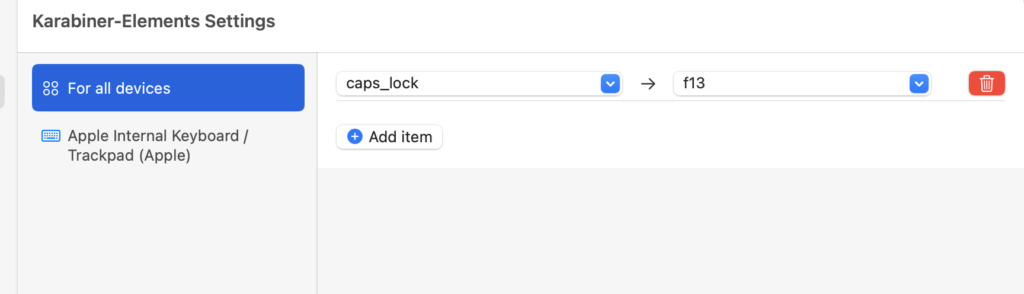
やることはシンプルで、Karabiner-ElementsでCaps LockをF13キーにリマップする。F13はキーボード上に物理的に存在しないキーなので、他のアプリと絶対に競合しません。
手順:
- Karabiner-Elementsをインストール(無料)
- Karabiner-Elementsを開く →「Simple Modifications」タブ
- 「For all devices」を選択
- 「Add item」で左側を caps_lock、右側を f13 に設定
- Aqua Voiceの設定を開く →「Keybindings」
- ショートカットキーの変更で F13キーを押す(Caps Lockを押せばF13として認識される)
これでCaps Lockを押すだけでAqua Voiceが起動するようになります。
辞書登録も地味に大事
Aqua Voiceには辞書登録の機能があって、よく使う単語を登録しておくと誤変換が減ります。
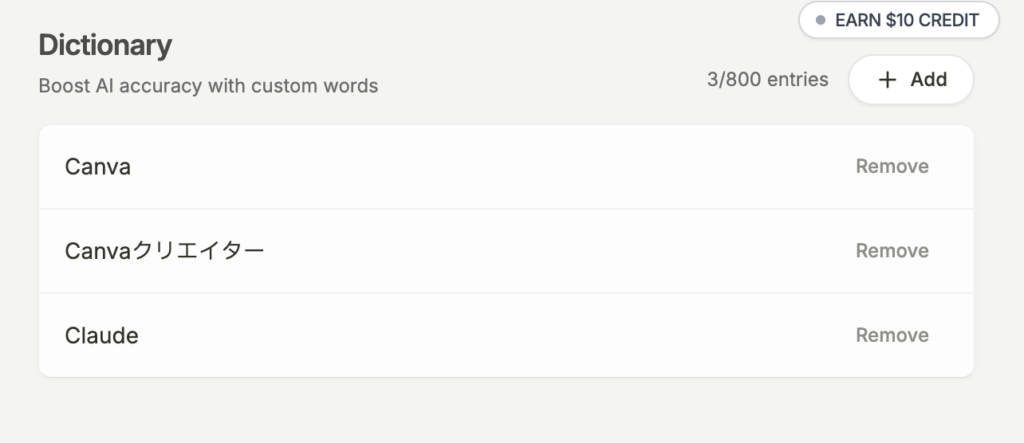
僕の場合、「Canva」としゃべると「キャンプ」って変換されることがあったので、辞書に「Canva」を登録してます。こういう固有名詞は登録しておくのがおすすめです。Proプランなら800語まで登録できます。
弱点というか注意点2つ
1. インターネットが必要
Aqua Voiceはクラウドで処理してるので、インターネットに繋がってないと使えません。 僕は楽天モバイルでテザリングしてるので今のところ問題ないんですけど、ネット環境がない場所だと急に使えなくなります。
カフェや自宅なら問題ないと思いますけど、飛行機の中とか、山の中とかでは使えない。ここは注意です。
2. 機能が多すぎて把握しきれない
Aqua Voiceって、カスタム指示(Instructions)とか、翻訳機能とか、けっこういろんな機能があるんですよね。でも半年使ってて、僕はほとんど使ってないです。音声入力して、テキストが出る。それだけ。
たぶん使いこなしたらもっと便利なんだろうけど、基本機能だけでも十分満足してるので、今のところはこれでいいかなと。
月額9.99ドル、払う価値あるか
ちょっと迷いました。音声入力にお金かけるのかってね…。今なら自作とかもできるっていうじゃない!ねえ。あと、無料のアプリもあるし。
でも半年使った今は、払う価値あると思ってます。今のところ。
理由はシンプルで、毎日使うものだから。記事の下書き、メール、AIとの対話、全部これでやってるので、1日に何回も使う。それが月額1,500円くらい(為替によるけど)で、事故もなく安定して使えてる。
とは、言っても毎月1,500円かあって感じがカードの引き落しを見るたびにするので、たまに新しい音声入力があれば試してみようかなとは思っています。なのでまだしばらく月払いをしていく予定です。
マイクは何を使ってるか
MacBook Airの内蔵マイクで全く問題ないです。
音声入力を始めるとき「外付けマイクいるのかな」って思うかもしれないけど、僕は半年ずっとMacBook Airの内蔵マイクで使ってて、精度で困ったことはないです。Macのマイクって意外と悪くない。静かな場所でしゃべる前提なら、わざわざマイクを買わなくても始められます。
散歩中や移動中にしゃべりたいときは、EarPods USB-Cを使ってます。AirPodsでもいいけどね。


 ポチップ
ポチップ
AirPods
便利だし最高のイヤホンだと思ってるんですけど、気になるところもある。
- 外でAirPodsつけてしゃべってる人、僕はいまだにちょっと気になる。夜中にすれ違った人が急にしゃべり出すと「えっ」ってなる。向こうからしたら電話してるだけなんだけど
- Bluetoothで音声が圧縮されるので、Zoomとかの通話だとちょっと音がこもる気がする。音声入力の精度には影響ないけど、通話用マイクとしてはそこだけ気になる
 ポチップ
ポチップ
EarPods USB-C
個人的にけっこう推してます。昔iPhoneについてきたイヤホンのUSB-Cバージョンです。
- 圧倒的に安い。 Apple純正で2,780円。AirPodsの10分の1くらいの値段
- 電池が切れない。 有線なので充電の心配がない
- 音質が意外といい。 有線接続なのでBluetoothの音声圧縮がなく、Zoomの通話品質もいい
音声入力でもZoomでも使えて、持ち運びも軽い。AI音声入力を外でも使いたい人には、まずこれを試してみてほしいです。
ちなみに、ネットで探すといろんなところで売ってるんですけど偽物っぽいのも多くて怖いので、僕はApple公式をおすすめします。
▼Lightningや3.5mmプラグのものはあるのにUSB−Cモデル(MYQY3FE/A)はAmazonにもないようです。

 ポチップ
ポチップ
まとめ
Aqua Voice、半年使ったレビューをまとめるとこんな感じです。
- いちばんの良さは安定感。 「聞き取れませんでした」が1回もないのが大きい
- 反応の速さと精度。
- 履歴が残る。 カーソルミスでテキストが行方不明になっても安心
- 使う場面は記事・メール・AIとの対話。 特にAIとの対話で重宝してる
- ショートカットはCaps Lockに変えるべき。 Karabiner-Elementsで設定。これだけで使用頻度が変わる
- 弱点はネット必須なこと。 あと機能が多すぎて使いこなせてない
- 月額9.99ドル、毎日使うなら払う価値あり
音声入力アプリを探してる人は、まず無料プラン(1,000語)で試してみるのがいいと思います!
音声入力×AIで記事を書くやり方も今度書いてみます。