
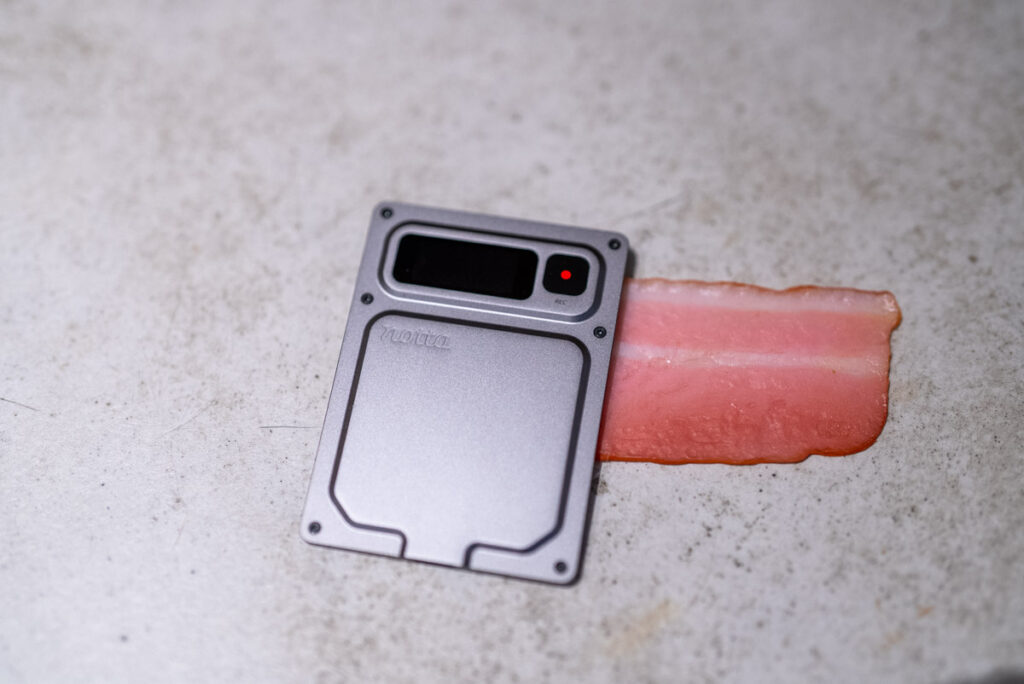
デザイナーのベーコンです。
カード型のAIボイスレコーダー「Notta Memo」に、新モデルのNotta Memo Proが出たので使ってみました。
実際に使って試した感想をまとめておきます。
▼前のモデルの記事
結論、便利でよくできてると思いました!ハードも中身も。
マイクの切り替えやデータ転送が自動化されて、前のモデルよりさらに使いやすくなったし、写真で見るより実物の完成度がかなり高い。かなりいいぞ…!
▼こんな方にどうぞ!
- 会議や打ち合わせの内容を、あとで要点だけ見返したい人
- 電話で聞いたことを、メモを取らずに残しておきたい人
- 録音中もスマホを普通に使いたい人
- 前のモデルとProで迷っている人


 ポチップ
ポチップ
まずAIボイスレコーダーってなに?
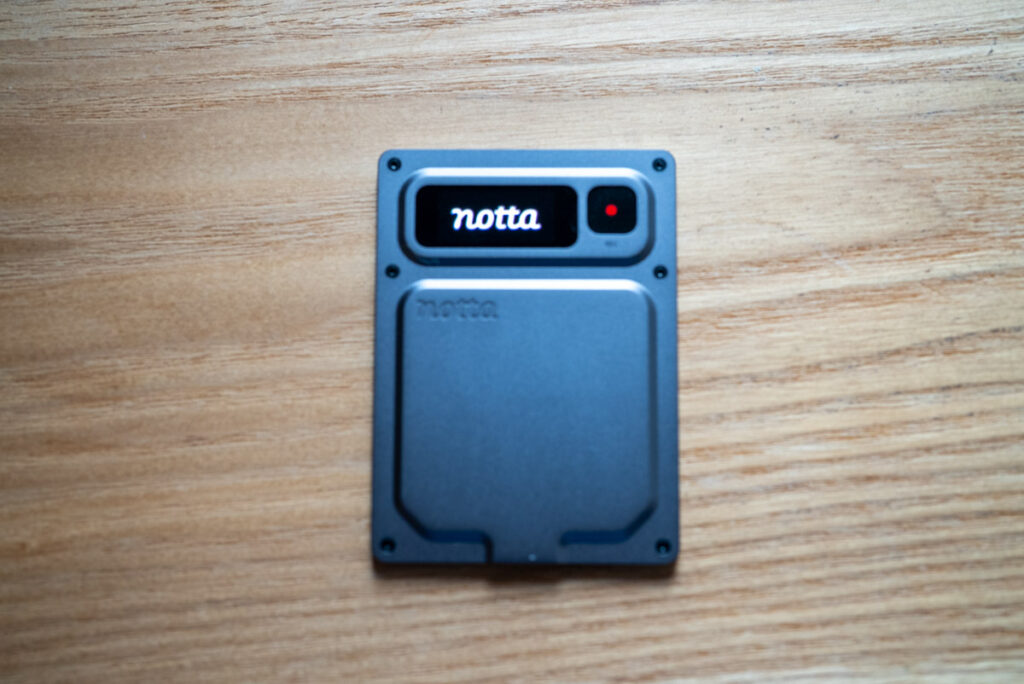
録音した会話を、AIが文字起こしして要約までしてくれるレコーダーです。
Notta Memo Proの場合は、録音したデータが「Notta」という文字起こしサービスに送られて、スマホやパソコンで文字と要約を確認できます。こっちがやるのは録音のボタンを押すだけなので、手軽です。
やってみた①:「骨伝導」だから、スピーカー通話じゃない普通の電話も録音できる
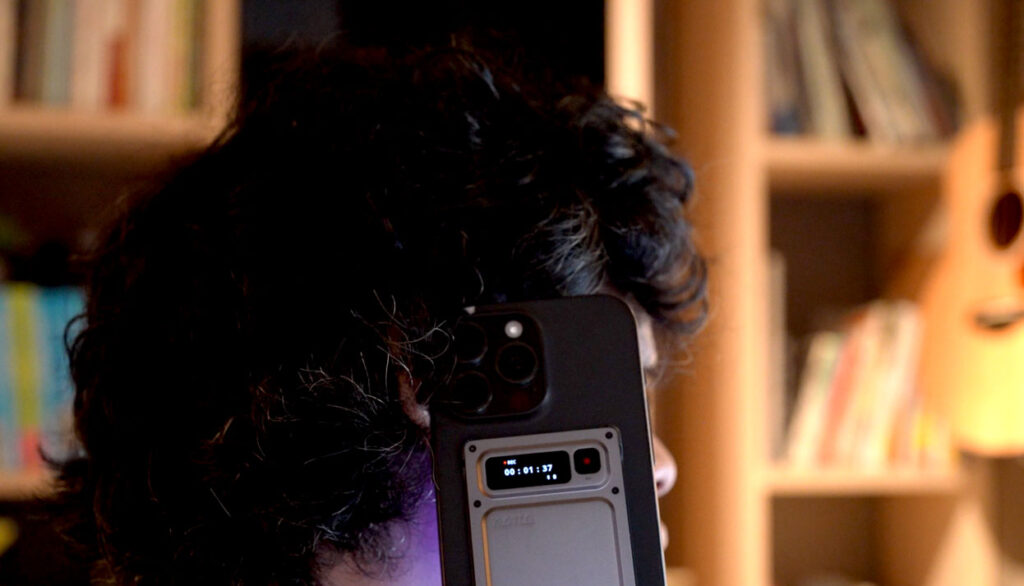
Notta Memo Proは付属のケースに入れると、スマホにくっつくんです!くっつけて骨伝導マイクで電話の録音ができます。
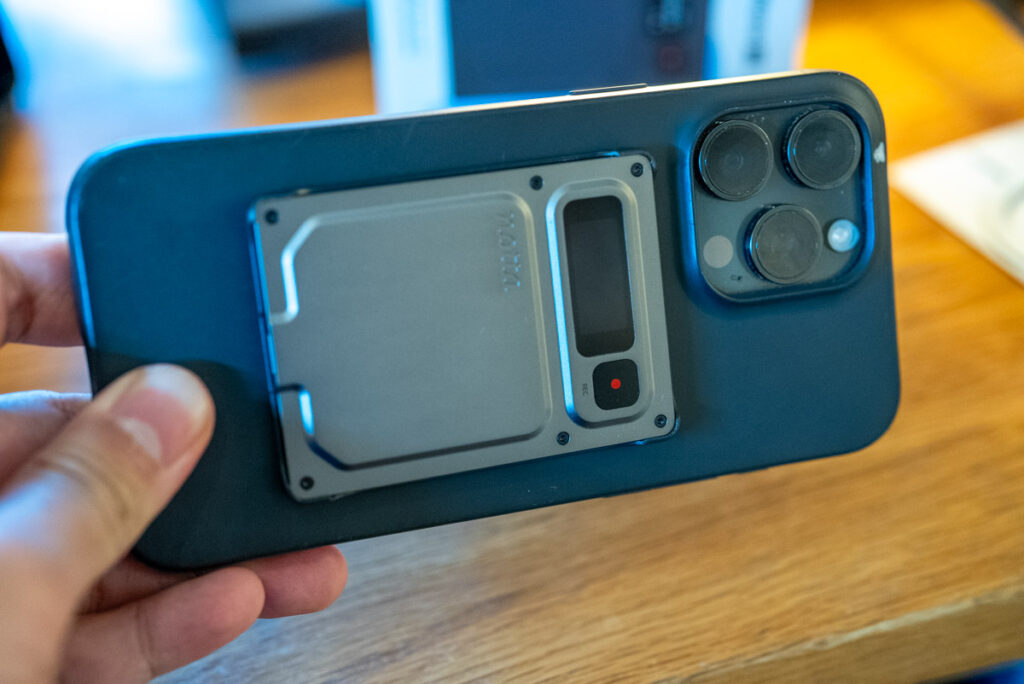
スピーカー通話じゃなくても録音できるの面白いよねえ。
手順
- 付属のケースに入れて、スマホの背面にくっつける
- 本体のボタンを長押しして録音開始
- あとは普通に電話するだけ
長押しすると画面に録音中の表示が出て、ちゃんと録れているかがすぐわかります。録音ミスがないことがボイスレコーダーで一番大事なので画面表示がわかりやすいのは良いですね。
あと、画面に映るアニメーションもすっごく可愛い。
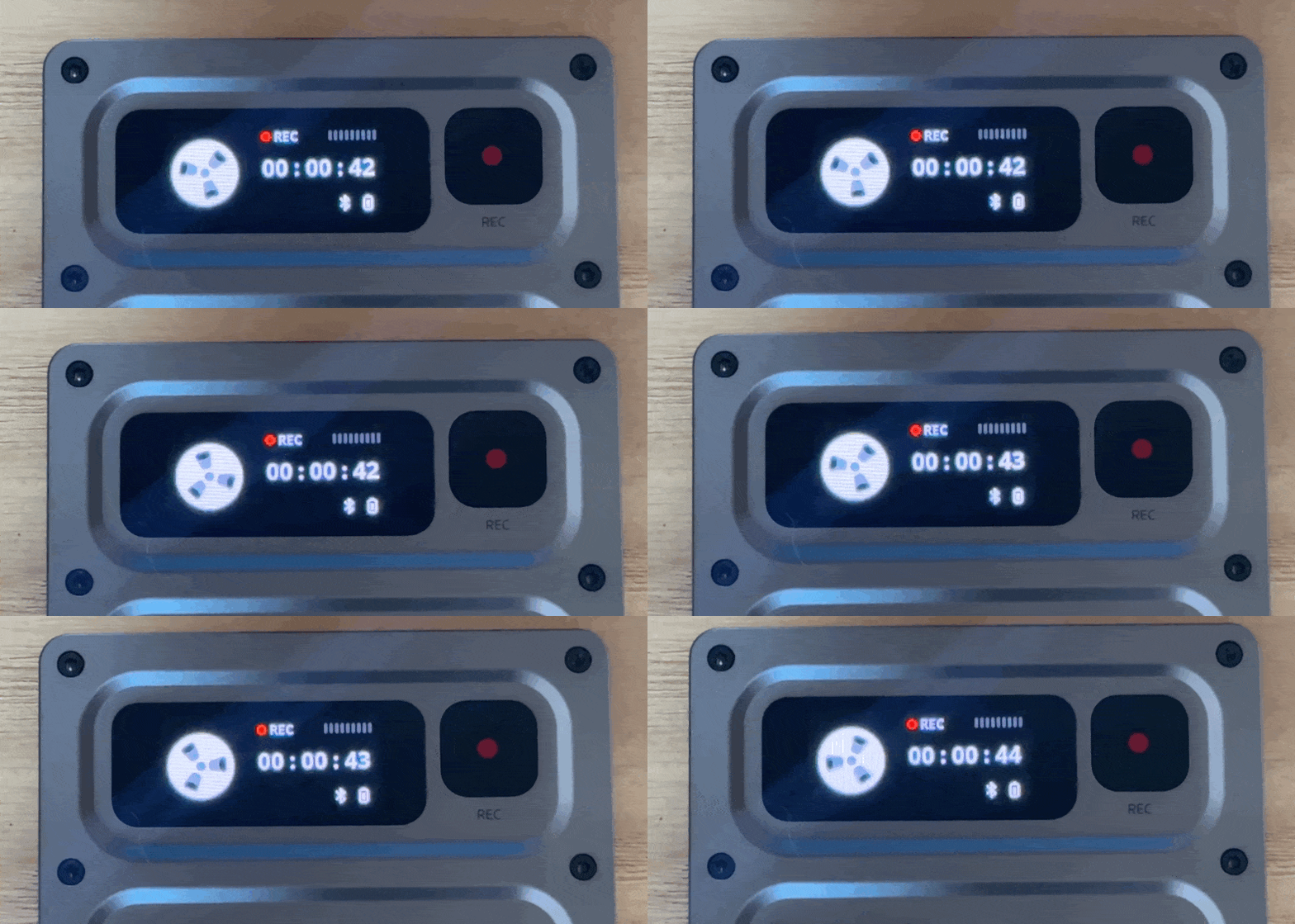
前のモデルは、通話用のマイクと対面用のマイクをスイッチで切り替える仕組みだったんですが、Proは本体が自動で判別してくれます。
ポチップ
LINE通話を録音してみた
今回は弟とのLINE通話を録音してみました。家の横で工事の音がしている中での録音です。録音が終わって、パソコンでNottaを開いてみると文字起こしと一緒に要約がちゃんと出てきました。
●要約
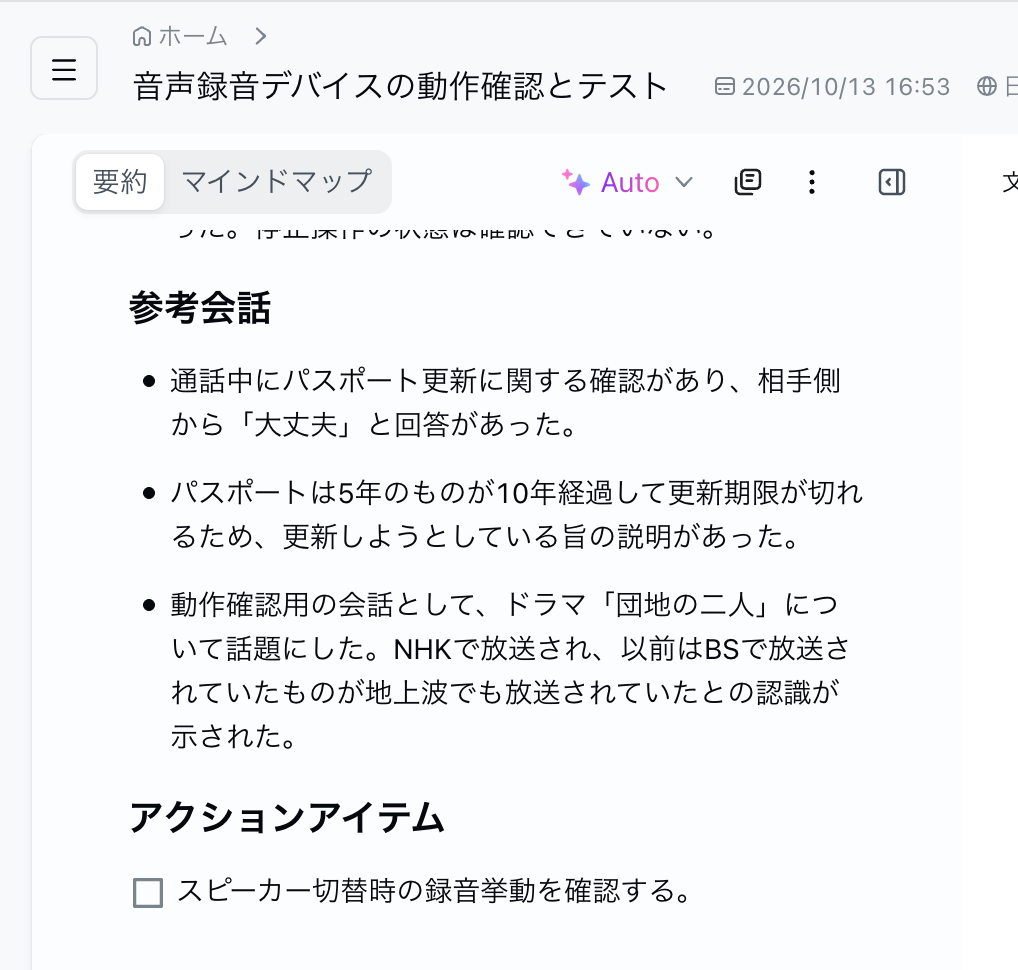
▼実際に出てきた要約 (画像)
●文字起こし(一部)
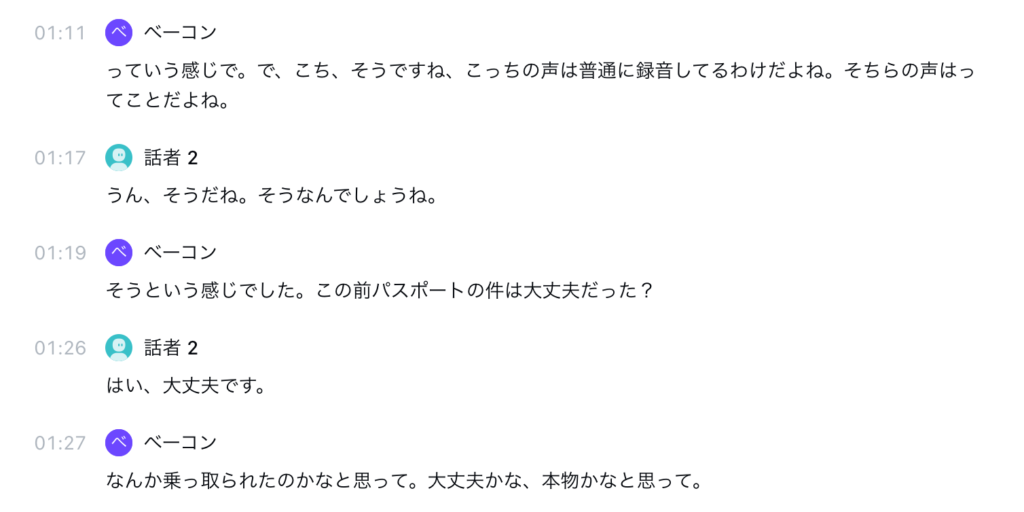
話者が分かれた文字起こしと、要約がでてきました。
これ、会議やアイデア出しでも便利ですよね。会議っていろいろ右往左往するけど、要点をまとめたり、自分がやらないといけないことをテキストでサッと振り返れるのが便利ですよね。
※対面で録音したときの様子や、マインドマップを作れる機能などは、前のモデルの記事で書いています。
▼前のモデルの記事
プチトラブル:2人で話したのに、話者が増えた(すぐ直せます)
ひとつ問題だったのは、文字起こしを見たら2人で話していたのに、話者が増えて分かれていたことです。
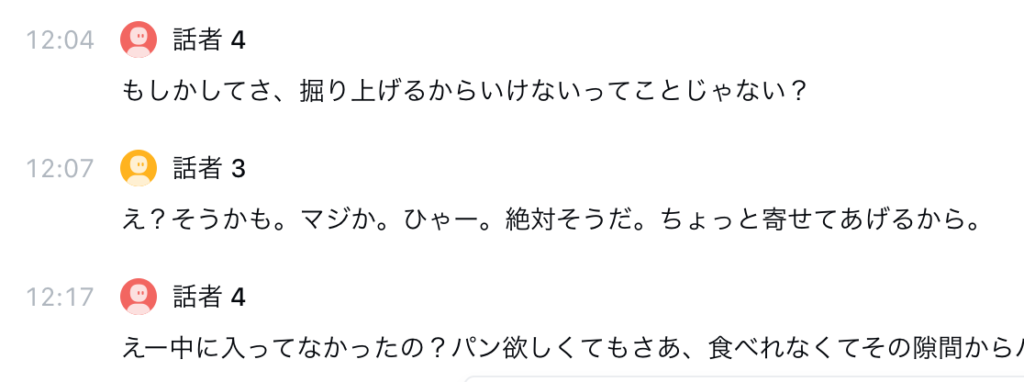
こういうときは、「再文字起こしボタン」を押すとうまくいくようです。
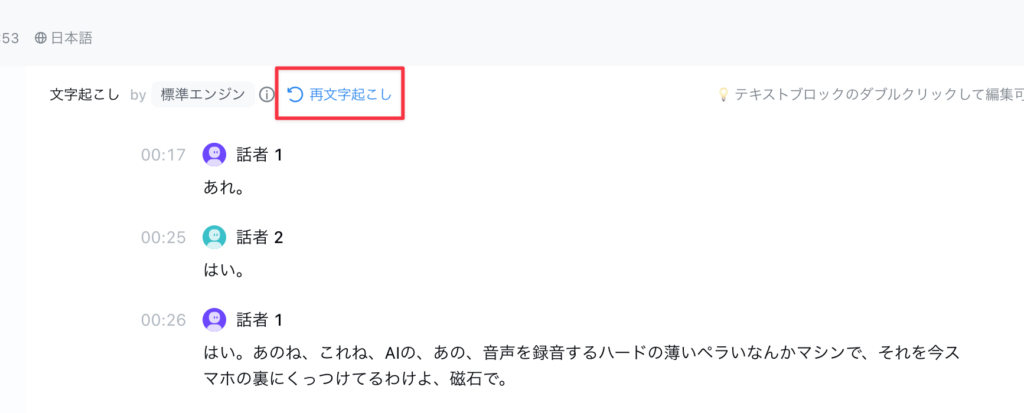
手順
- Nottaで録音のノートを開いて「再文字起こし」を押す
- 「話者識別」で話者の数を2人にする
- もう一度「再文字起こし」を押す
2人にしてやり直したら、きれいに分かれました。
やってみた②:Wi-Fiで勝手にNottaにアップ!
前のモデルは、スマホのNottaアプリを経由してクラウドに上がる仕組みでした。今回のProは、家や職場のWi-Fiを登録しておくと、そこに戻ったときに本体が直接Nottaへ送ってくれます。つまり、録音した後にスマホを一切触らなくてもいいんです!
※本体の電源が切れていると同期しないので、そのときはボタンで電源を入れるだけでOKです。(※Wi-Fiは2.4GHz帯のみ対応です)
とは言っても、前のモデルが不便だったか…というと、アプリを開くだけのワンアクションだったので、体感としてはそんなに変わりません。ただ、それがさらに楽になって、逆に便利すぎて何も感じなかったぐらいスムーズでした。
やってみた③:iPhoneにくっつけて持ち歩く
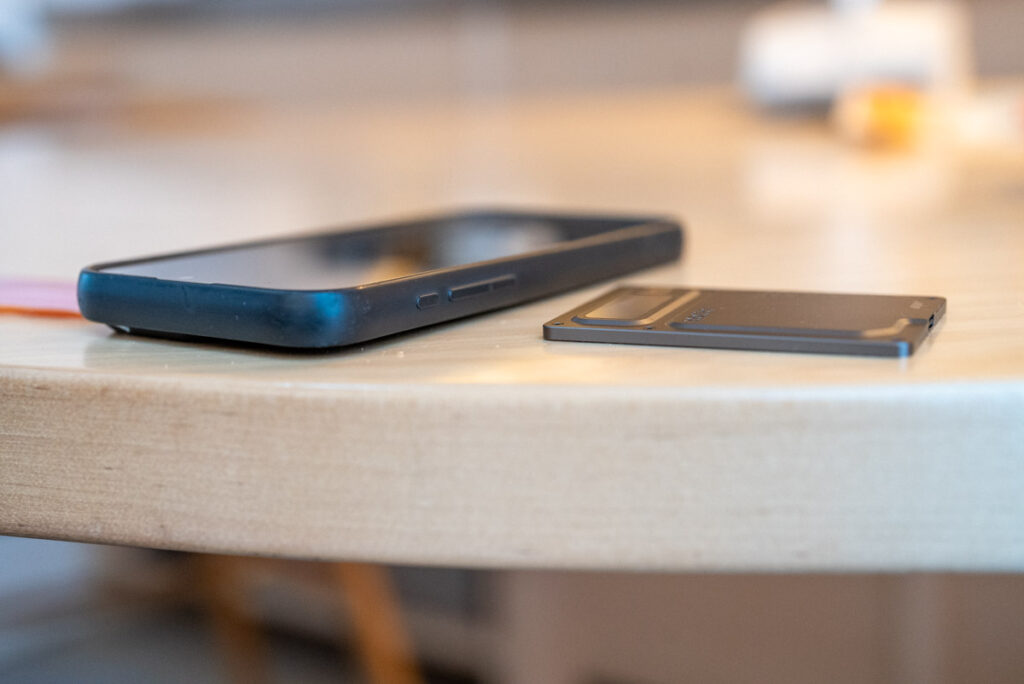
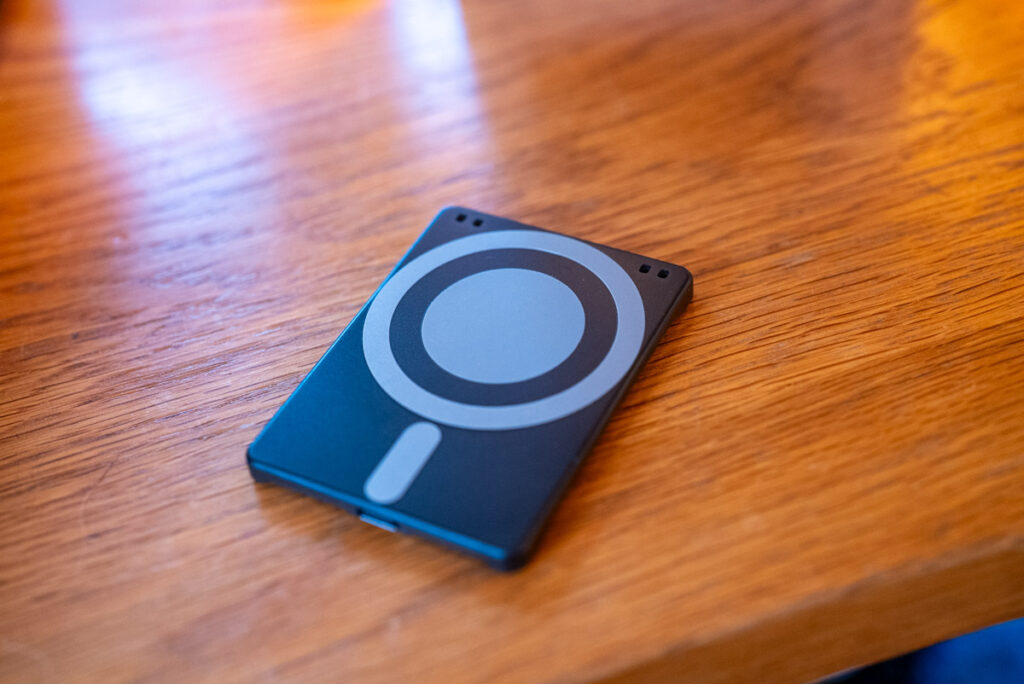
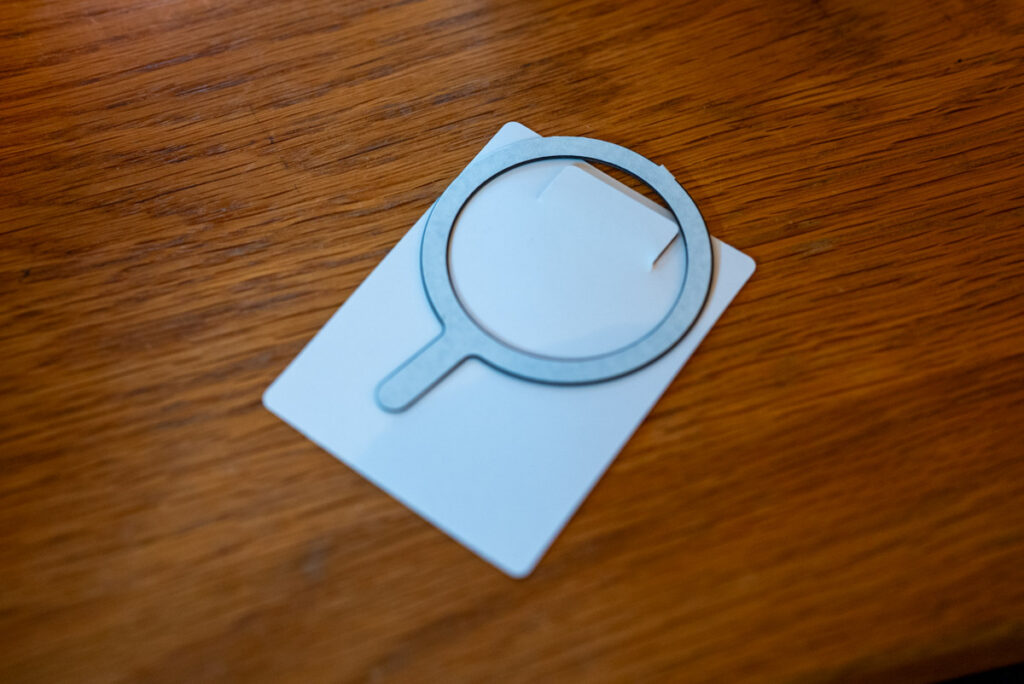
付属の「マグネットケース」は、本体をはめる薄いケースで、こっちに磁石が入っています。これを使うとiPhoneの背面にピタッとくっつきます。(MagSafeがないスマホ用に、貼るマグネットリングも入っています)。
僕は無印のiPhoneケース(普通の厚さ)をiPhoneに付けているんですが、その上からでもパチッとくっつきました。
- iPhoneを立てても落ちない
- ちょっと振っても落ちない
- ただ、持ち歩いていたら落ちるくらいの、簡易的なくっつき具合
写真で見るより、実物がかっこいい
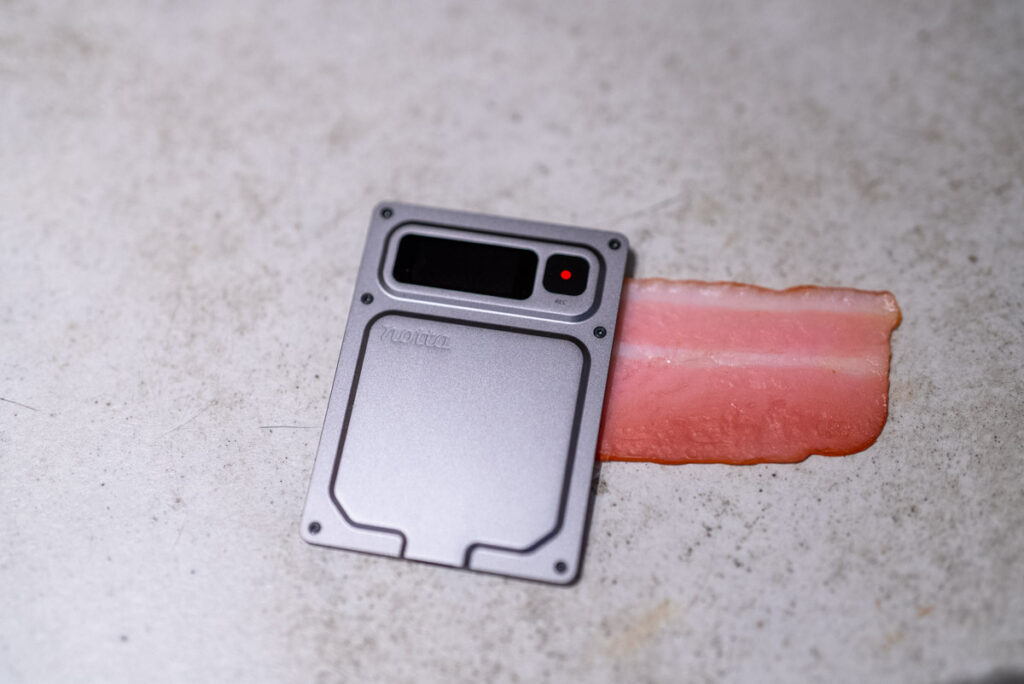
もともと写真では見ていたんですが、届いたら全然違いました!
今回、色はシルバーのモデルにしました。表はネジの感じとか、凹凸のある質感がガジェット心をくすぐります。裏はMacBookのあの感じっぽいです…!
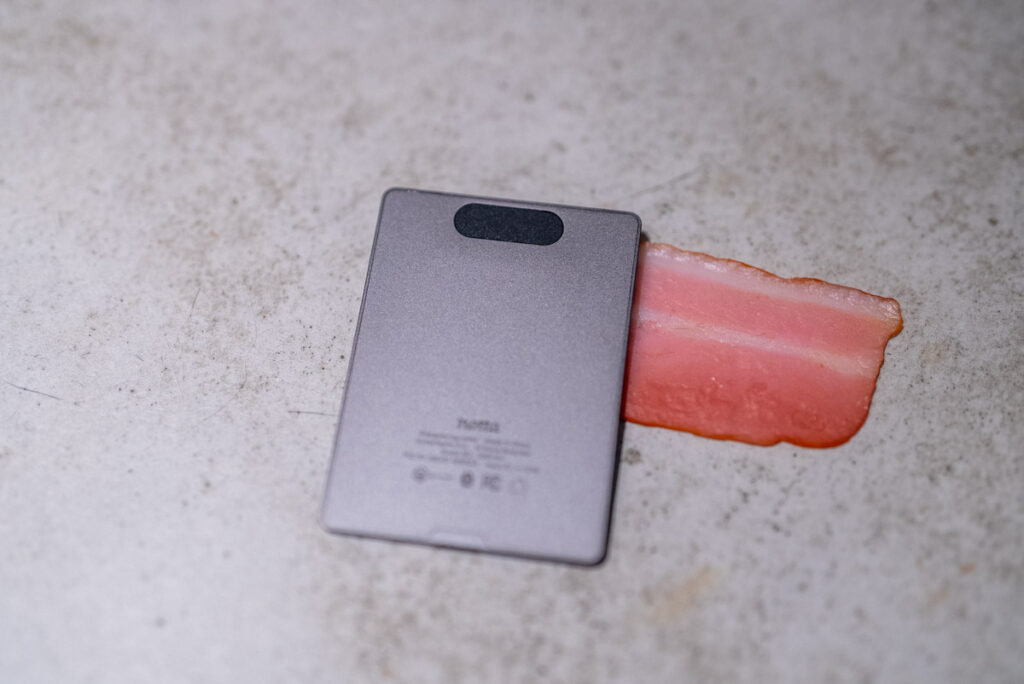
デスクの上に置いておくと、「おお…」となるあの感じ、なんて言ったらいいんだ!ガジェットとしての完成度が高いです。
スマホで録音すればよくない?
スマホでも録音はできます。でも、専用の端末だとスマホを触りながら録音できるんですよね。会議に気軽に持っていけて、録音中もスマホを普通に使える。ここがポイントだと思います。
あと、使い道としては…自分が仕事をお願いする人に貸与するなら、スマホを1台渡すよりこっちを渡したほうが金額はかなり安いし、使い道も録音に固定できるなあと思いました。
複数の機能がまとまってるのは便利だけど、端末をわけるっていいよね、時にすごく大事。
価格とプラン、電池の持ちは?
価格は29,700円(税込)です。
本体とは別にサブスクが要るのかと思う人もいると思うんですが、本体を買うと「ハードウェアプラン」が付いてきます。
毎月600分まで文字起こしが無料で、1時間の会議なら月10回分。。AI要約は月100回までです。これも素晴らしくない!?
電池は、公式では累計で45時間以上録音できて、待機は45日以上とのこと。前のモデルが約30時間だったので、1.5倍くらいになっています。1回の録音は最長5時間です、業務用の機会って感じでいいね。
ポチップ
前モデルとPro、どっちを買う?
前のモデルとの値段の比較。
- Notta Memo(初代):23,500円
- Notta Memo Type-C:25,500円
- Notta Memo Pro:29,700円
差は4,000〜6,000円。その差で変わるのがこちら。
- 画面:モノクロ → 0.95インチのカラー
- 保存容量:32GB → 64GB
- 録音モード:手動で切り替え → 電話・対面を自動で判別
- 同期:スマホのアプリ経由 → 登録したWi-Fiで本体から自動
- ケーブル:専用のマグネットケーブル → いつものUSB-Cケーブル
- 大事な発言:あとで聞き直して探す → ボタンでマークして、文字起こしで自動ハイライト
これから買うなら、6,000円足してProでいいんじゃないかな。。。見た目もいいし、機能もアップしてる。
ポチップ
■ 購入リンク
■ 公式ショップクーポン情報(10%off)
・コード:VETSS2K3
・有効期限:10月31日 23:59まで