
デザイナーのベーコンです。
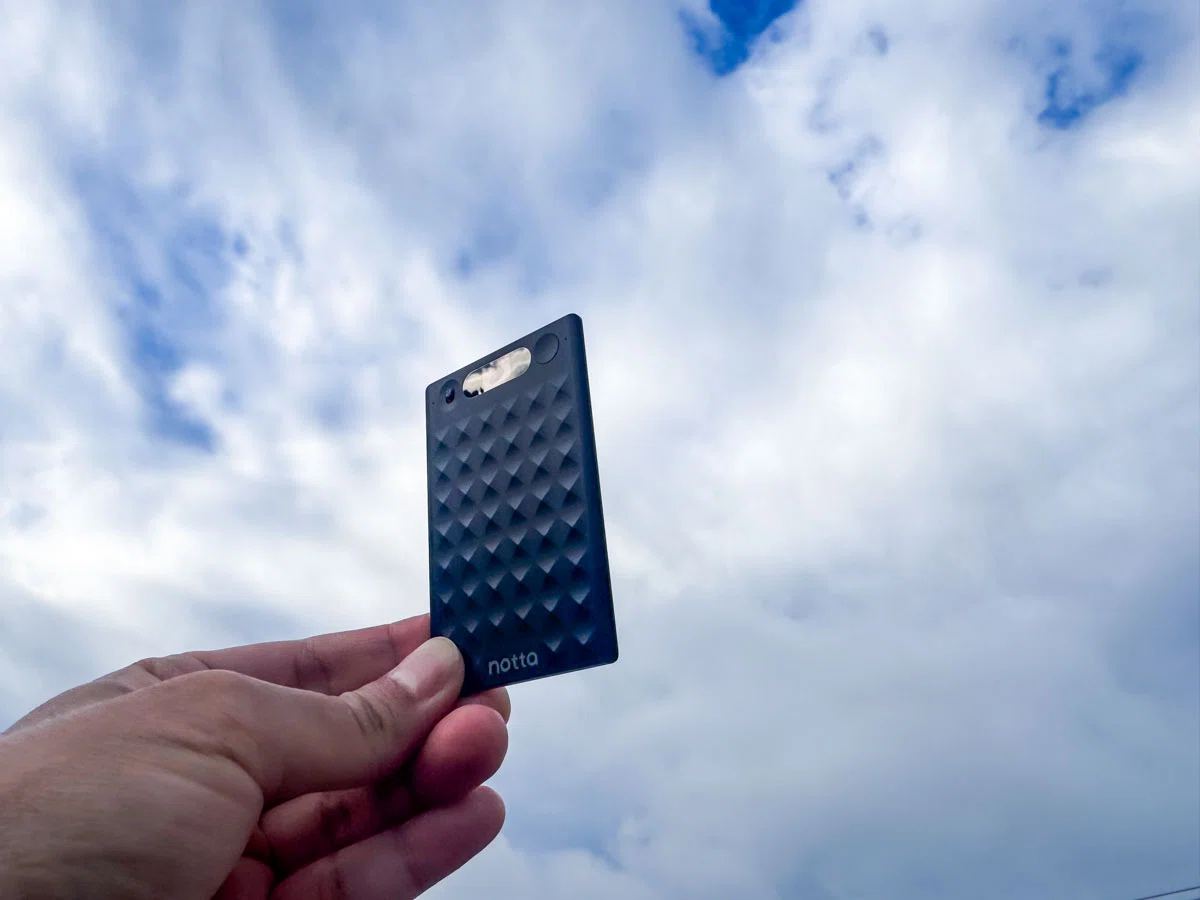
自動文字起こしサービスのNottaが作っている薄いカード型のAIボイスレコーダー「Notta Memo」を実際に使ってみた感想です。
「ボイス…レコーダー…???いや、スマホで録音してChatGPTに渡せばよくない?」
って思いますよね。僕もそう思ってました。でも使ってみたら、なるほどこういうことか!、とわかった部分があったので、そのあたりを書いていきます。
▼こんな方にどうぞ
- 会議や打ち合わせの録音を頻繁にする人
- スマホで録音してるけど、なんか微妙にストレスを感じてる人
- AIボイスレコーダーにちょっっぴり興味がある人


 ポチップ
ポチップ
そもそも、スマホで録音してAIに渡せば、文字起こしはできるぞ!
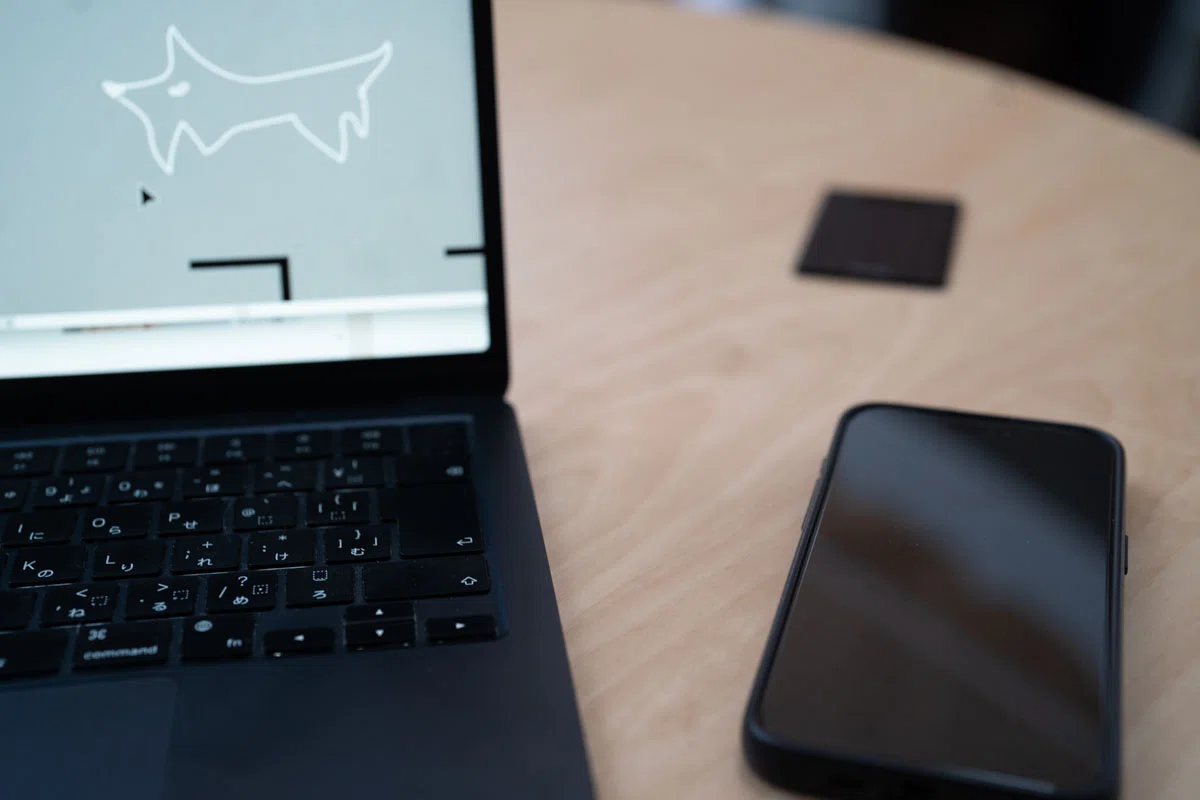
まずこれを書いておきたいんですけど、今どき、スマホのボイスメモで録音して、AIツールに渡せば文字起こしはできますよね。
僕もそうだし、たまにしか録音しない人はそれで十分だと思います。 じゃあなんで専用のボイスレコーダーを使うのか。といいますと…!理由があるんです。
スマホ録音、たまにならいいけど頻繁だとちょっとね
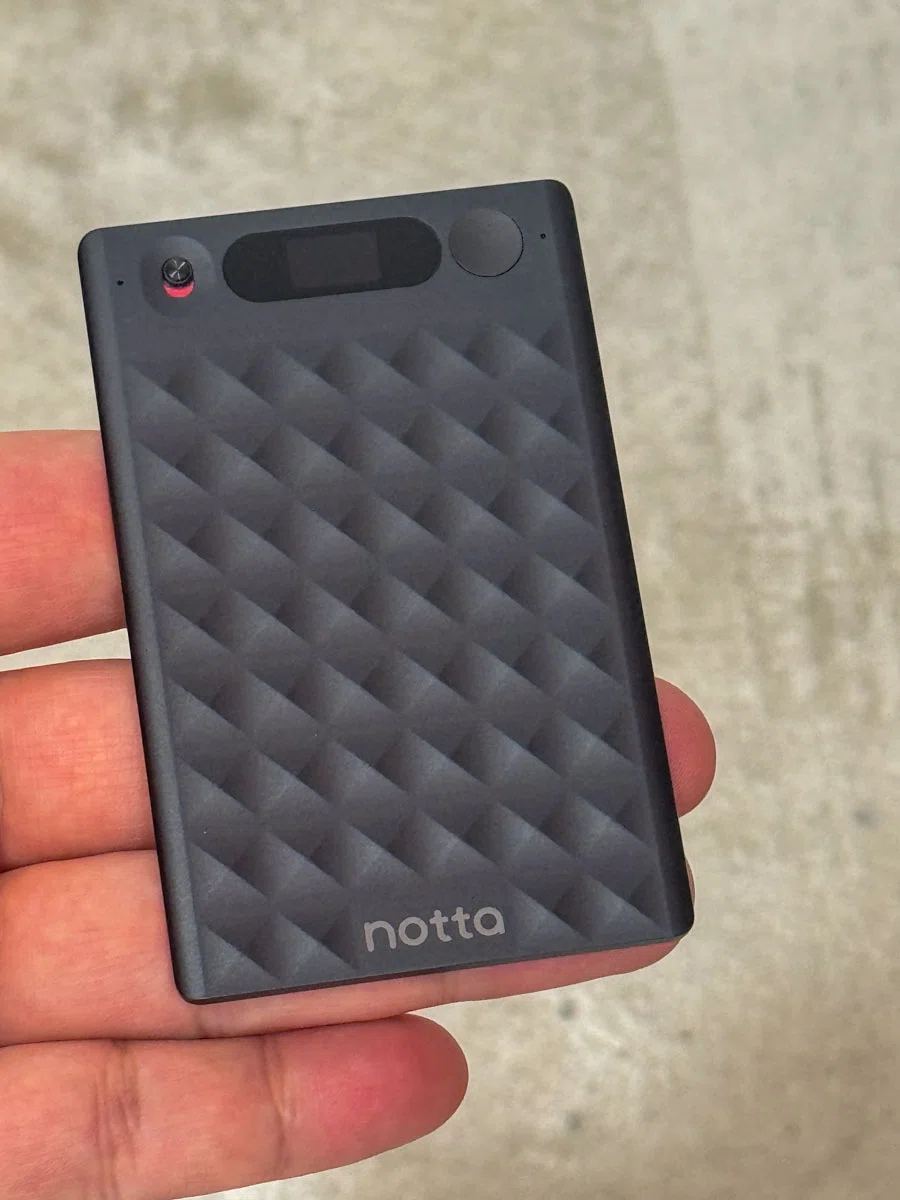
頻繁に会議を録るとか、議事録を取りたいとなると、専用機を使う価値があると思うんです。
スマホで録音しているとこんな気になることがあります。
例えば
・長時間の録音だとスマホが熱くなる
・バッテリーがどんどん減る
・途中で電話が来たら録音が止まることもある
・操作してたら間違って録音止めちゃった
・録音中にスマホを触ると操作音が入っちゃう
みたいな感じで、スマホをボイレコとして使うと、ちょっぴり不便なときがある。そんなときこそ専用機です。
あと、使用用途としては会社や仕事で社員渡すとかも便利。スマホを社員に渡すよりNottaのほうが安いじゃないですか。スマホのスペックによっては録音止まるとかもありえるわけだし。
さて、ここから実際に開けて使っていきます。
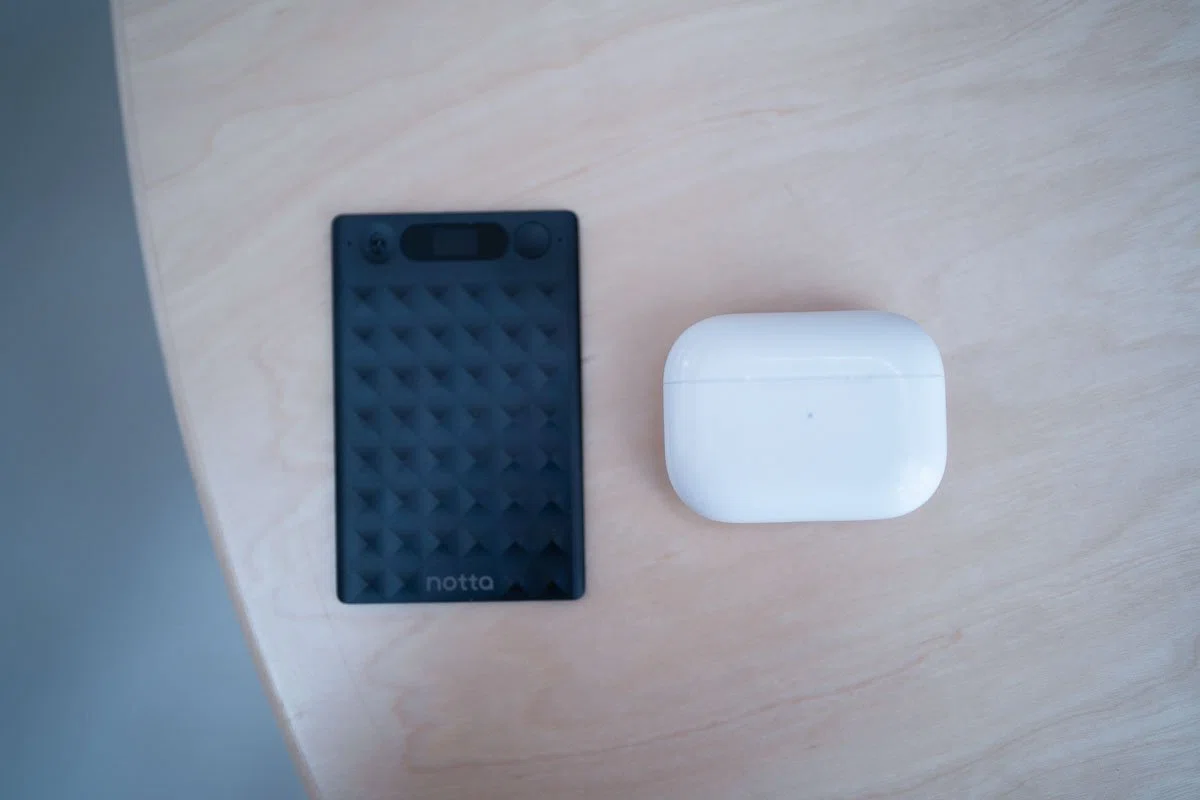
開けてみたら、想像よりちっちゃい
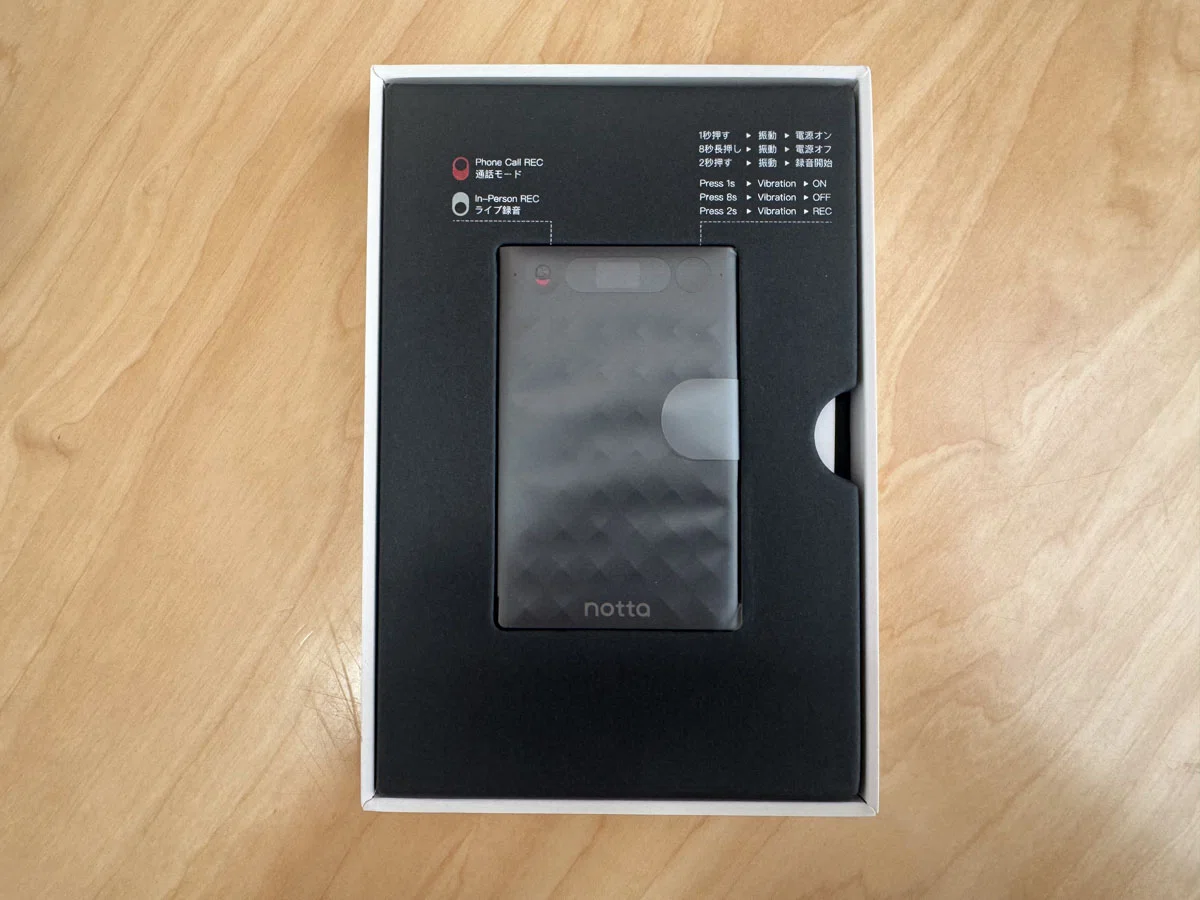
スペックでは「厚さ3.5mm、28g」って書いてあって、それを見てもあんまりピンと来てなかったんですよね。
で、実際に届いて開けてみたら、ああ〜これ!カードなのね!
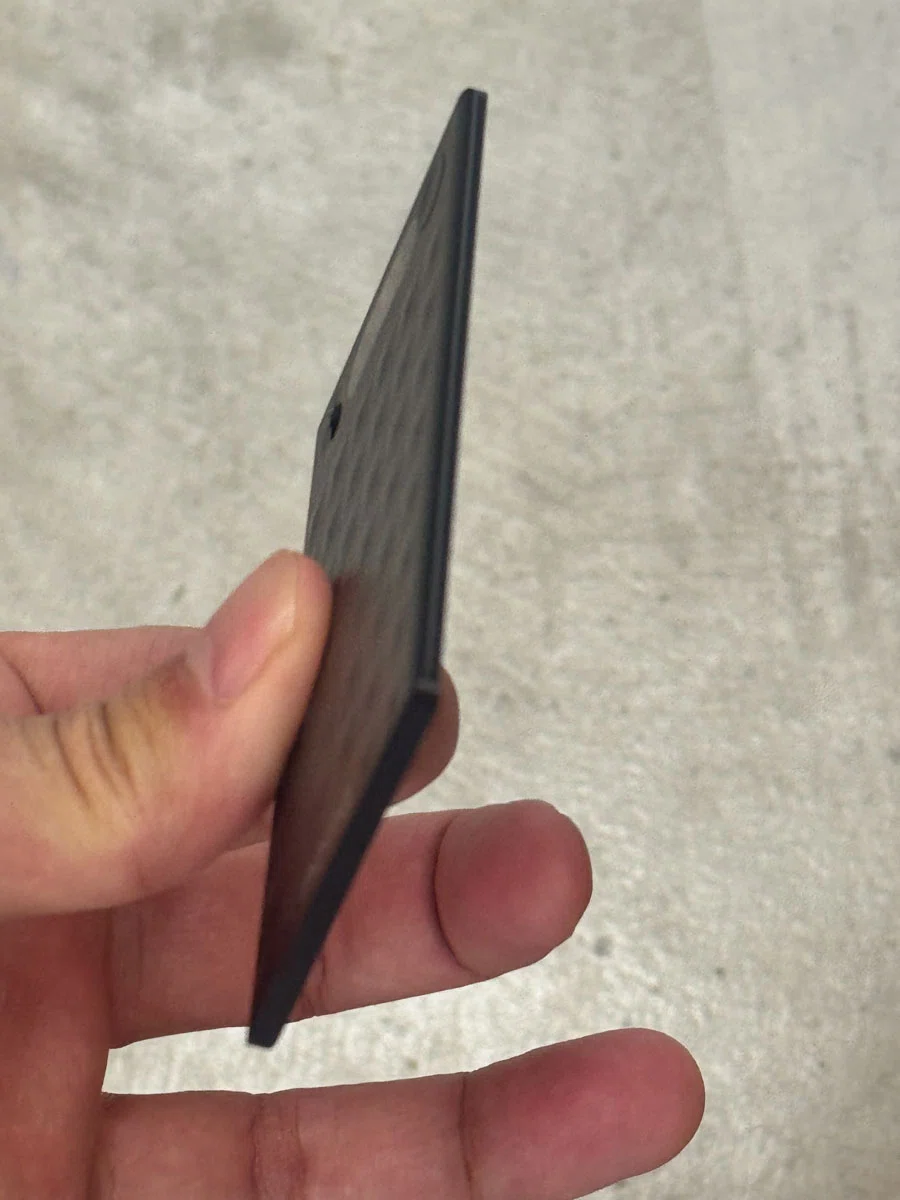
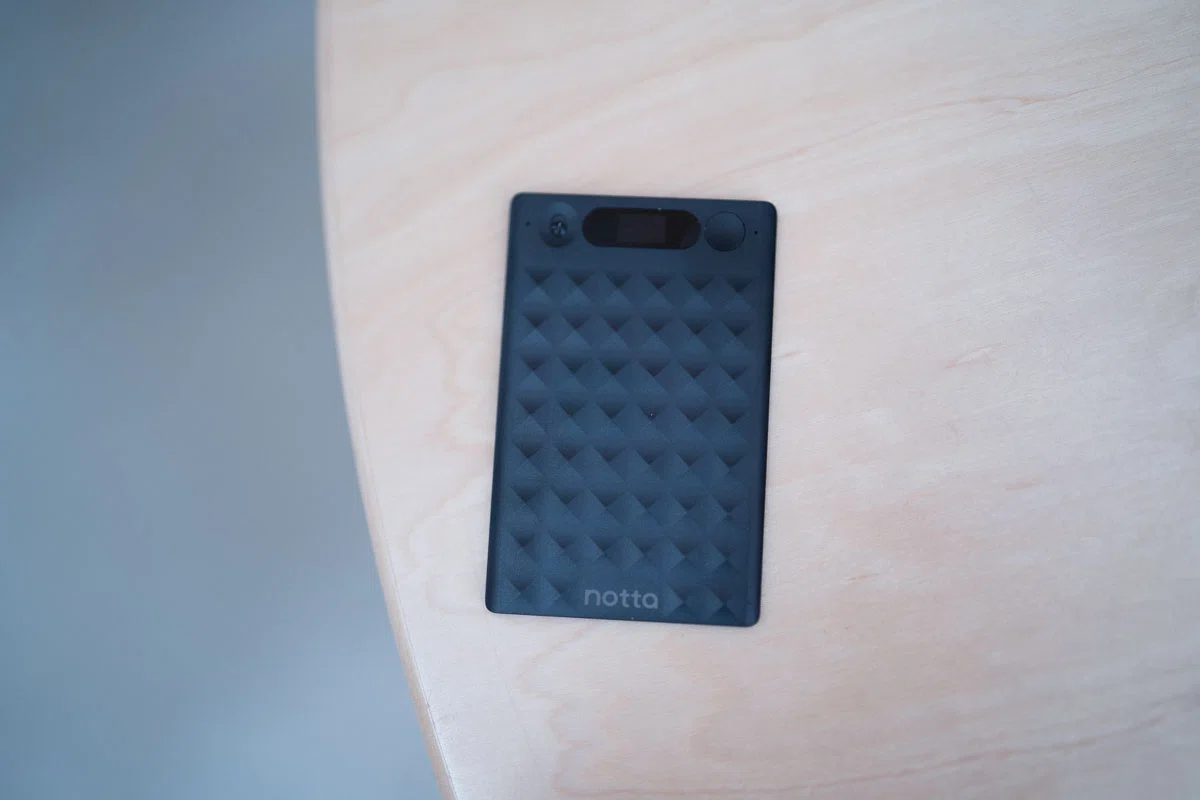
ほぼクレジットカード。こんなちっちゃいの?ってびっくりしました想像してたのと違った。 薄いから軽いし打ち合わせの場に置いても圧がないのがいいですね。スマホをドンとテーブルに出すとちょっと緊張感でるし。
ポチップ
いきなり録音してみた!(スマホ無しで)
使い方がわからないまま、とりあえずやってみました!
まず本体のスイッチを下側にしてボタンを押すだけ。
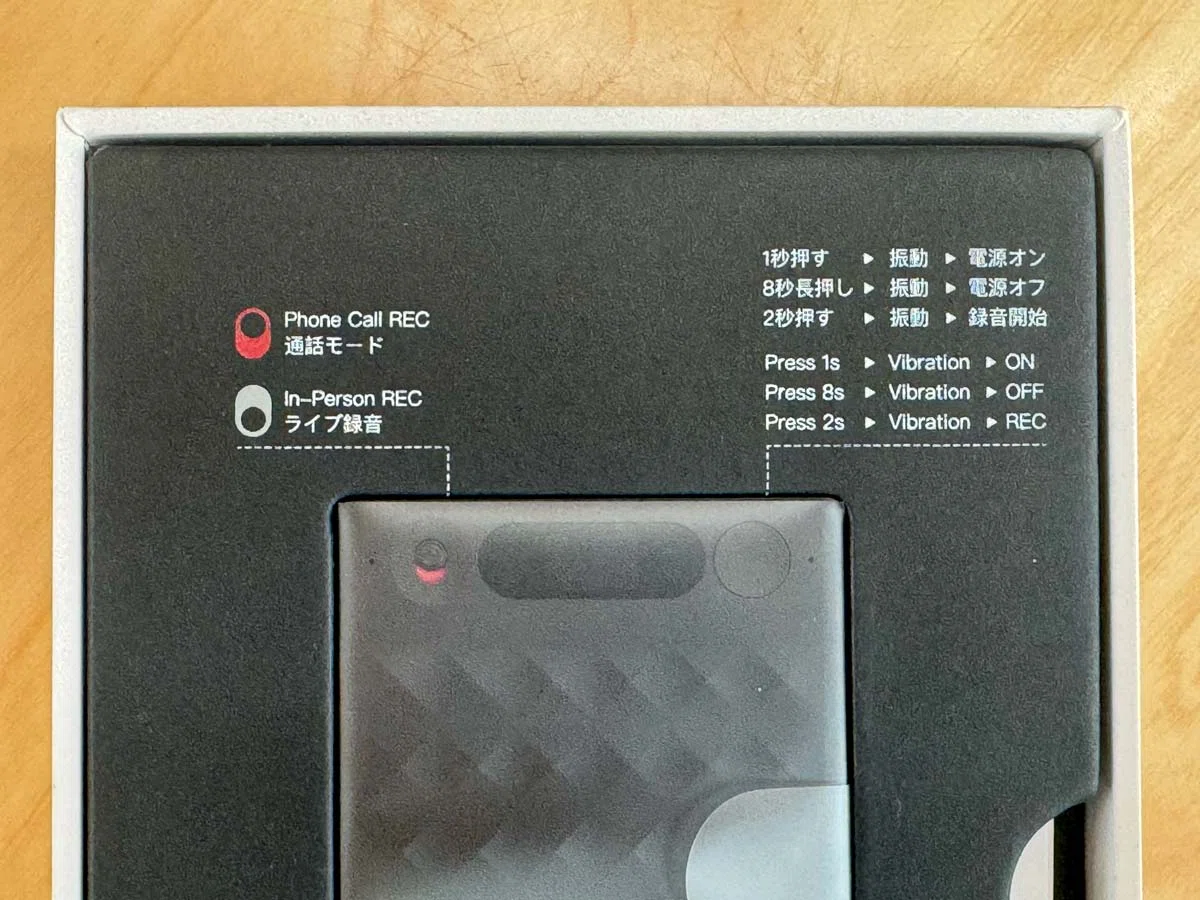
これですぐに録音できました。スマホもアプリも要らないんですよね。
録ったデータをどうやって移す?
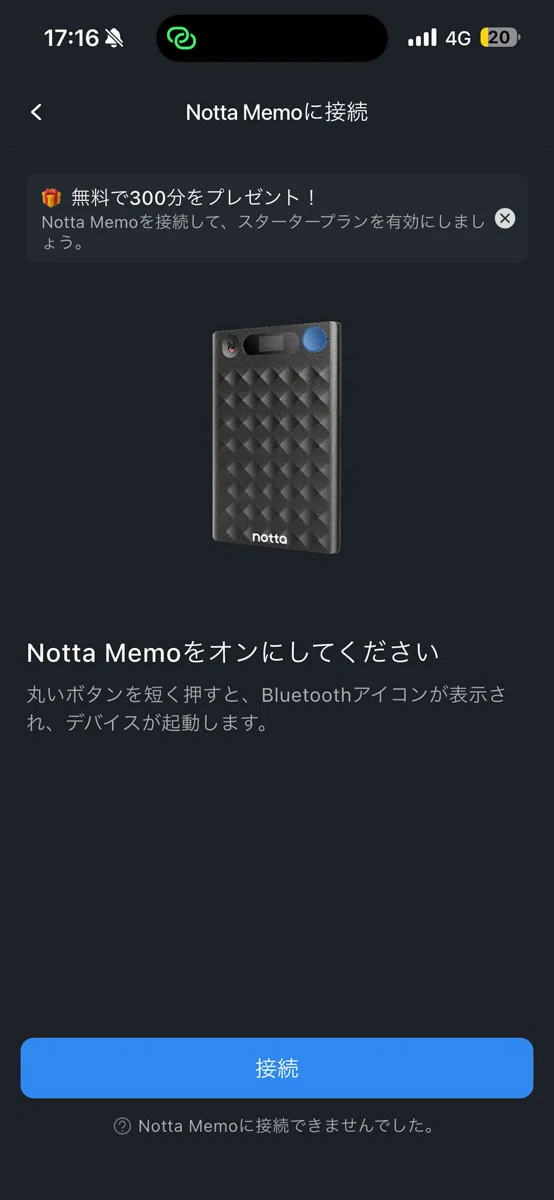
で、録ったデータをどうやって移すんだろうと思って。USBケーブルかな〜?と思ったら、データの同期はBluetoothでササッとできました!(充電用のケーブルは付いてる)
方法としてはスマホにアプリを入れてログインして待つだけ。すぐ同期できました。
ちなみに接続方法はBluetooth・Wi-Fi・Type-C有線接続 の3種類があるよ。
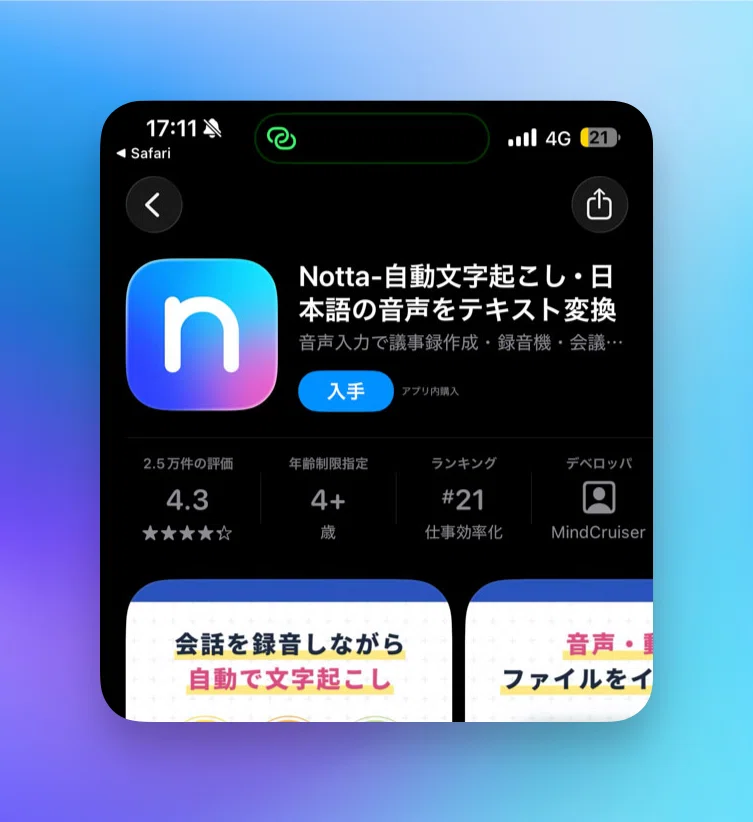
▼言われるがままに接続していけばOK
しかも同期が完了したらメールが来るんですよ。メールが来るからパソコンでも文字起こしが見れるし、その部分の録音データもすぐ聴ける。

スマホで録音→ファイル保存→AIに貼るの手動コースと比べるとかなり手間が少なくてスムーズな体験でした。
文字起こし画面が面白かった
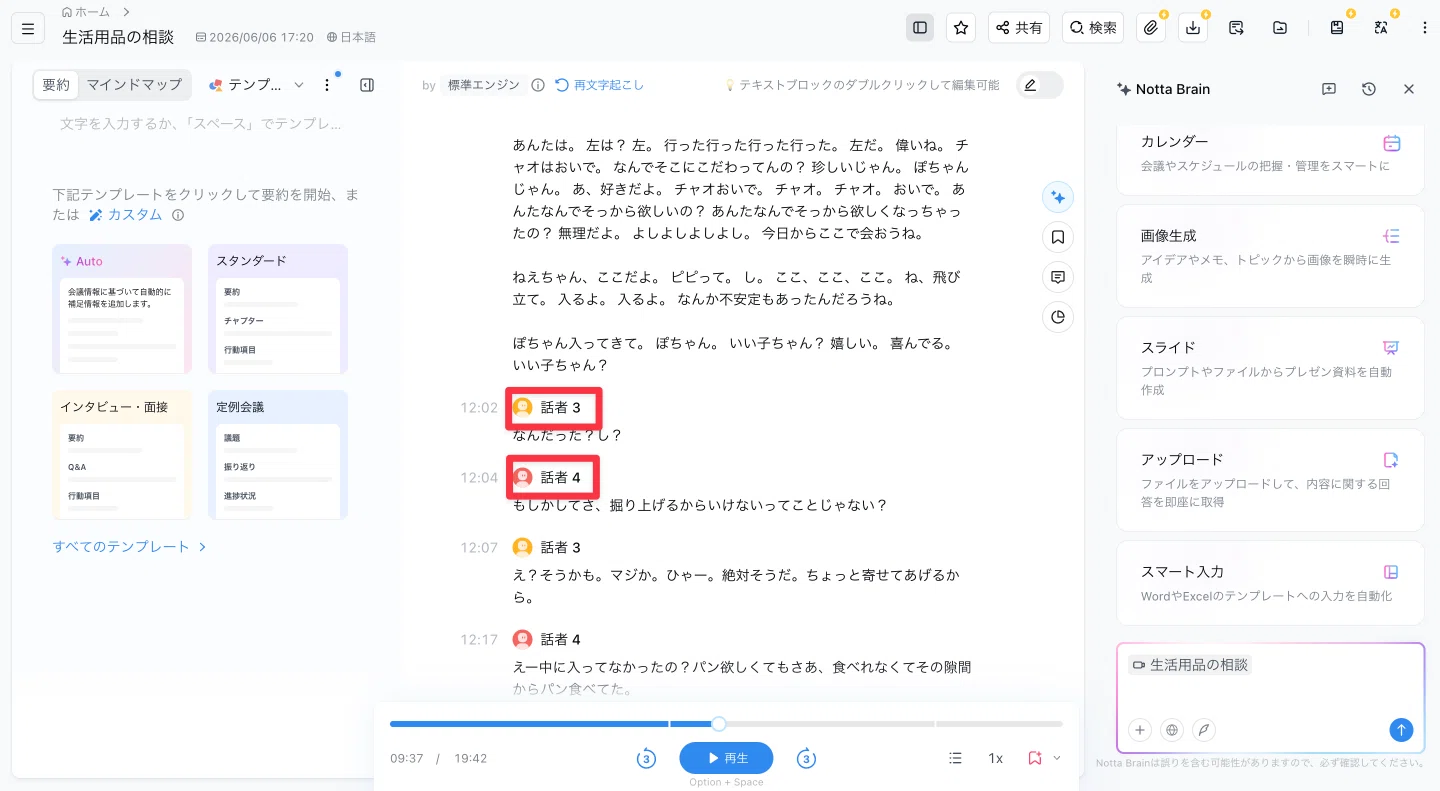
文字起こしを、アプリで見ると、話者ごとに分かれて表示されるのが見やすいです。「話者1」「話者2」みたいに分かれていて、誰が何を言ったかわかる。今回の妻との会話もある程度ちゃんと分かれてました。犬に喋りかけてるところもしっかり拾ってて、ちょっと笑いました。
精度はけっこう合ってます。ただ固有名詞はやっぱり難しい部分があります。
そこは辞書登録機能(カスタム辞書)で対応できます、音声入力アプリの定番機能ね。よく使う社名や人名の「読み」と「表記」を登録しておけば、次回以降の文字起こしに反映されます。
マインドマップが一発で出る
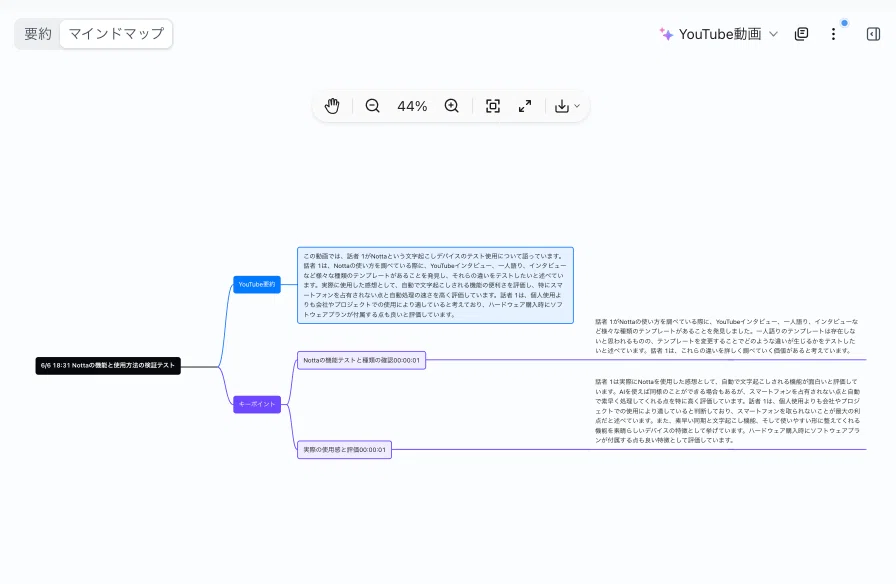
これは面白かった。自分のひとり喋りを録音して、マインドマップのボタンを押したら喋った内容が構造化されてパッと出てくるんですよね。
もちろんAIに頼めば似たようなことはできます。でもそれって、録音データを書き出して、ファイルアップして、AIに渡して…っていう手動の手順がいるわけじゃないですか。それがボタン一つでできるのはなかなかいいなと思いました。僕マインドマップ好きなので、この機能はかなり気に入ってます。
テレビの音、拾ってた
試しに録音したとき、小さい音でテレビがついてたんですよ。国会中継ね。割とテレビが近かったのもあるとは思うんですけど、あの音量で部分部分しっかり拾ってましたね。
つまりマイクの集音力はちゃんとしてるってことなんですけど、使うときは環境音には気をつけたほうがいいです。テレビは消して使いましょう。
録音は2パターンあります
ちなみにNotta Memoの録音方法は2つあります。
① 本体だけで録音 → 後からスマホに同期 今回僕がやったのはこれです。スイッチを下にしてボタン押すだけで録れて、後からアプリで同期。
② スマホアプリ経由で直接録音 スマホのNottaアプリから録音を開始する方法もあります。
スマホアプリで録音ボタンを押すのが、同期とかの面では早いけれど本体だけで録音するのがこのマシーンの使いどこかと思いました!
ポチップ
その他の気になるところ。
通話録音
通話録音もできます、しかもマイクで!Notta MemoにはMagSafeでスマホの裏に貼り付けて通話録音する機能もあるんですよね。
どうやってスマホの音を拾うんだろう?と思ったら、骨伝導マイクで振動を拾うっていう仕組みでした。Bluetoothで音声データを転送するとかじゃなくて、物理的に振動を拾う。力技なんだけど、その発想が面白いなと思いました。
サブスクの話
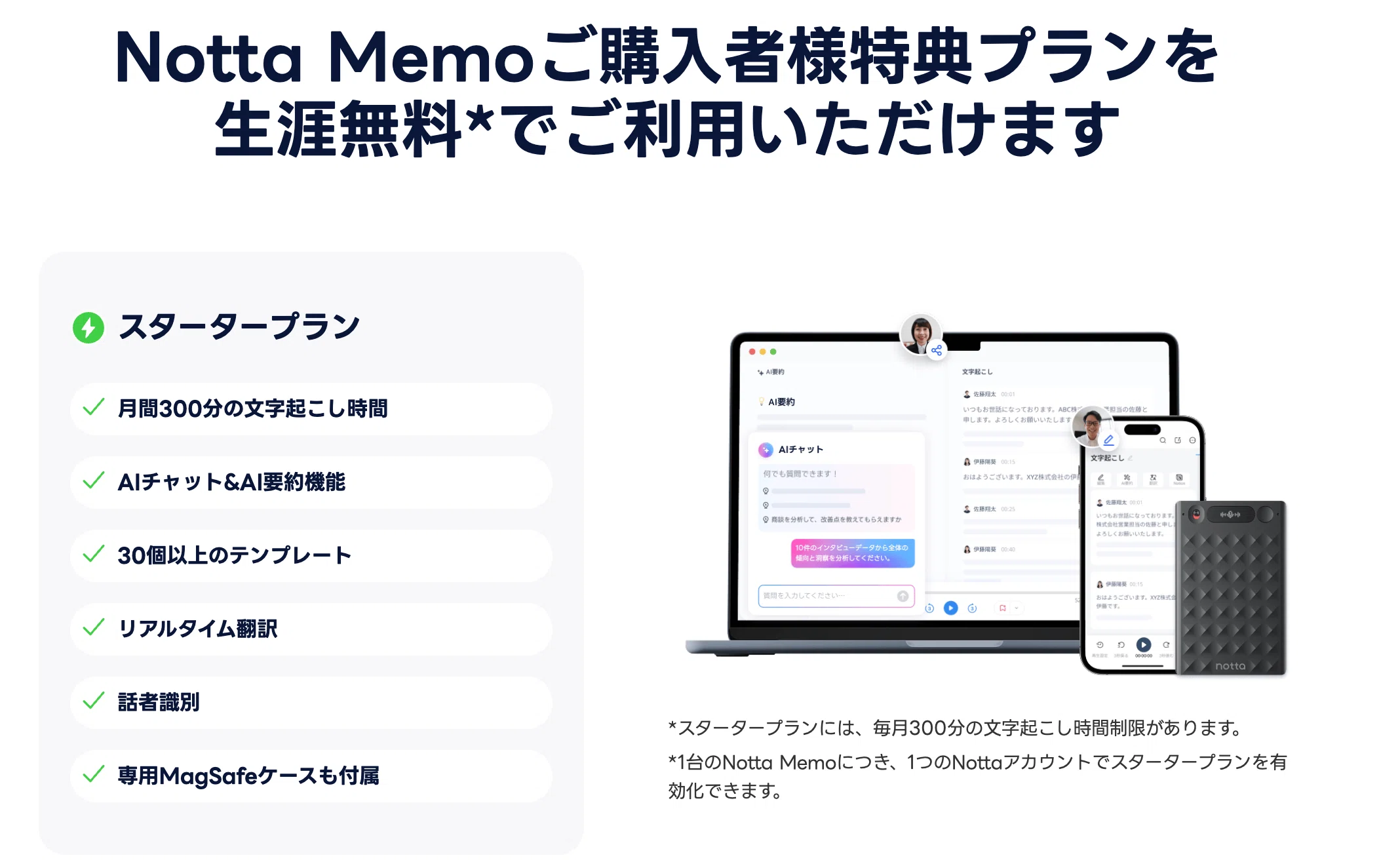
「またサブスクが増えるのか…」って最初に思ったんですけど、Notta Memoを買うとスタータープラン(月300分の文字起こし)が付いてくるんですよね。しかもずっと使える。
単体では契約できない、購入者限定のプランです。
月300分は1時間の会議5回分。ライトに使うなら追加課金なしでいけます。毎日のように録る人は足りなくなるかもしれないので、その場合はNottaのプロプランになります。
まとめ
最初はスマホでいいじゃんと思ってたんですけど、使ってみると、録音中もスマホが自由に使えるっていうのが思ったよりよかったです。あとは社員やライターさんに渡して使ってもらうのとかもありだなと思いましたね、スマホ渡すより安いし。
たまにしか録音しない人はスマホで十分です。でも毎週のように録ってる人は、試してみてもいいんじゃないかなと思います。
あ、デメリットは小さくて軽いからなくしそうってことです!
現在セール中
現在Amazonプライムセールでセール中です!
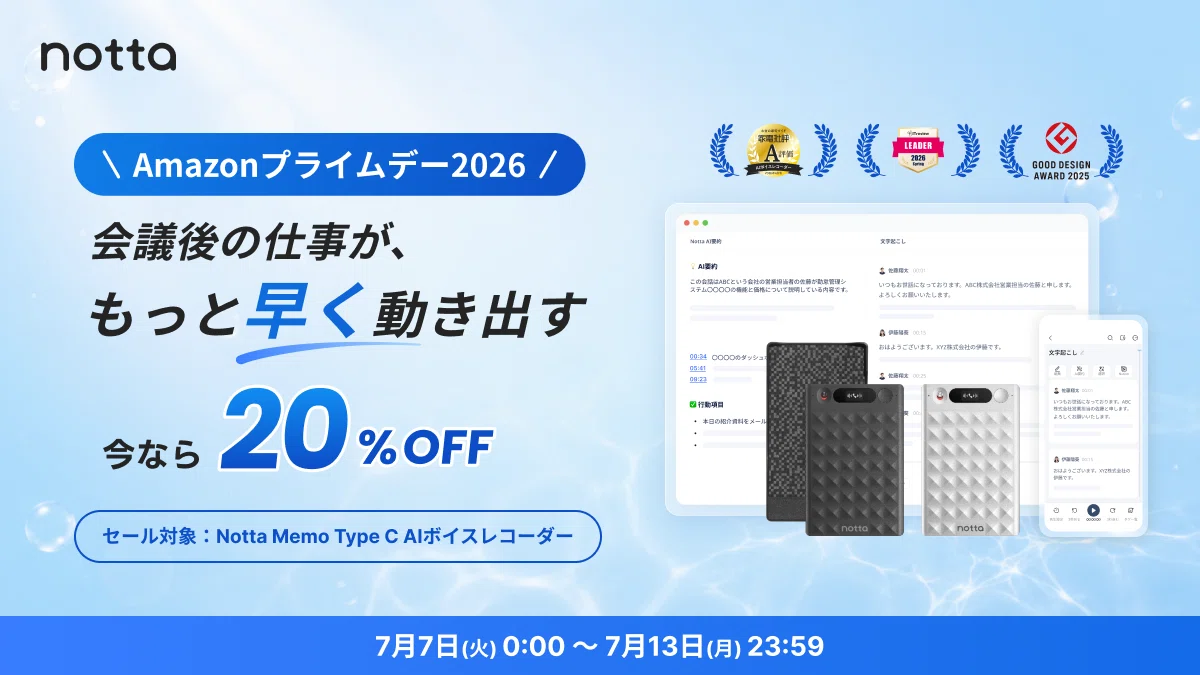
- 商品ページ(Amazon): https://www.amazon.co.jp/dp/B0G3GH1H1K
- キャンペーン期間: 7月7日 ~ 7月13日 23:59(JST)
- 8%OFFクーポンコード: 9IPCCPPV(有効期限:2026年7月31日 23:59 JSTまで)
- 価格情報(税込):
- 通常価格:25,500円
- セール価格:20,400円
- 限定8%OFFクーポン併用時:18,768円(約26%OFF)
期間限定クーポン
■ Notta Memo Type-C
【クーポンコード】9IPCCPPV(2026年7月31日 23:59 JSTまで)
【通常価格】 25,500円 ⇒ 【併用価格】 23,460円
■ 購入はこちら
▼Amazon
https://www.amazon.co.jp/dp/B0G3GH1H1K
▼Notta公式オンラインショップ
https://shop.notta.ai/ja-jp
▼公式のYouTubeがなかなか気が利いてる!